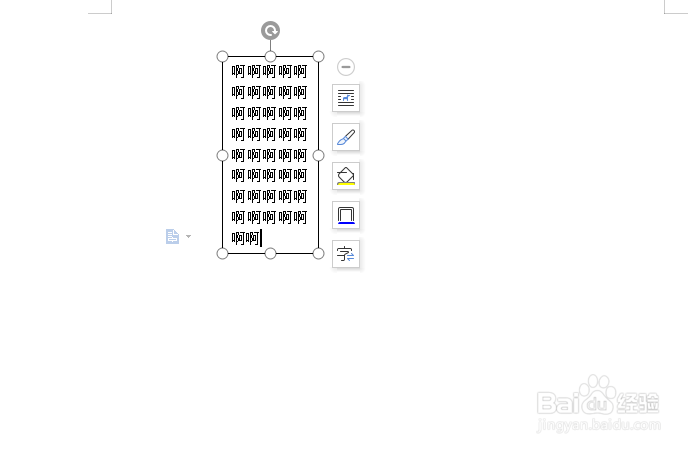
1、在word文本框上,鼠标右击。
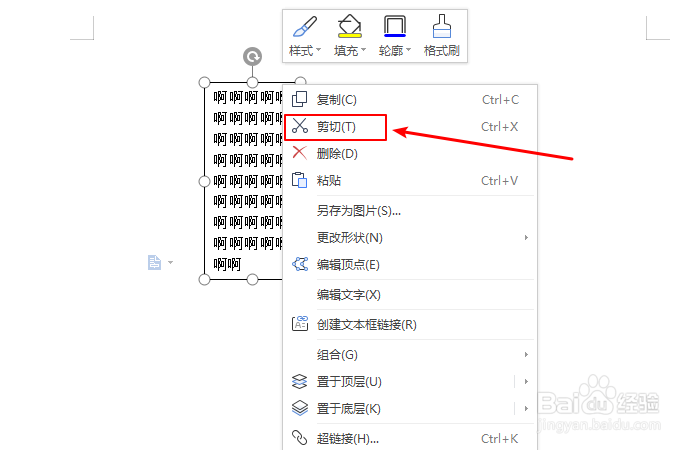
2、在弹出的对话框中,点击剪切。
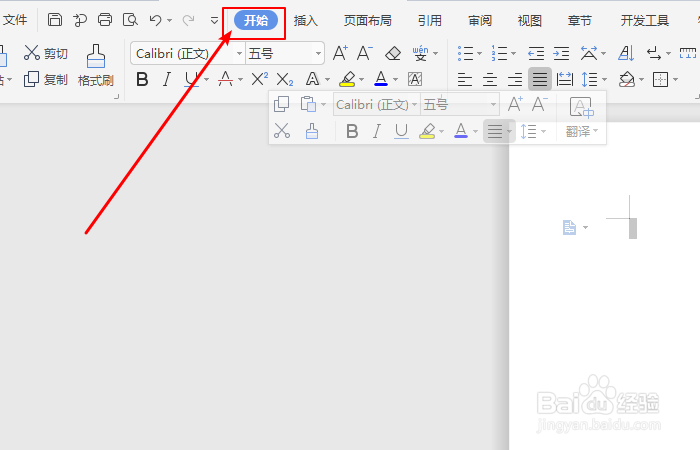
3、在word菜单中,点击开始。
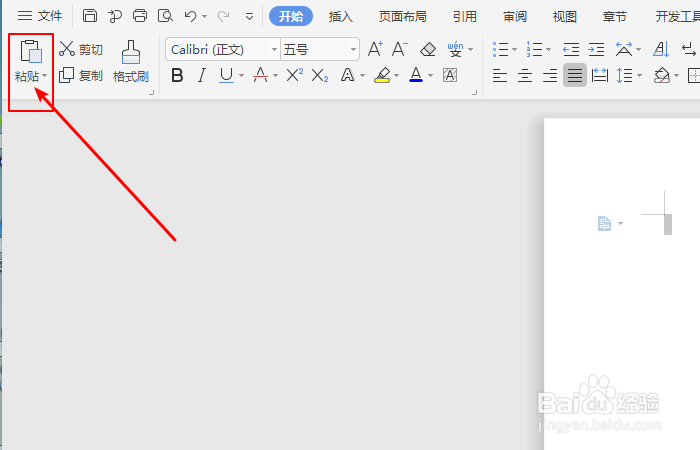
4、在开始菜单中,点击粘贴图标的下拉三角图标。
5、在弹出的粘贴选项中,点击选择性粘贴。
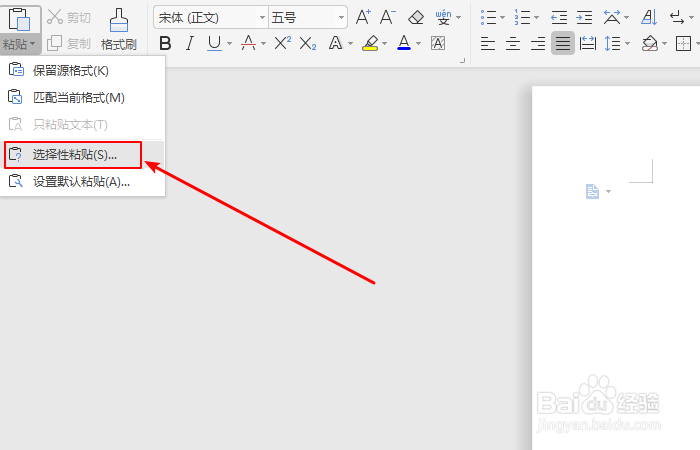
6、在弹出的选择性粘贴对话框中,点击图片(windows元文件)。
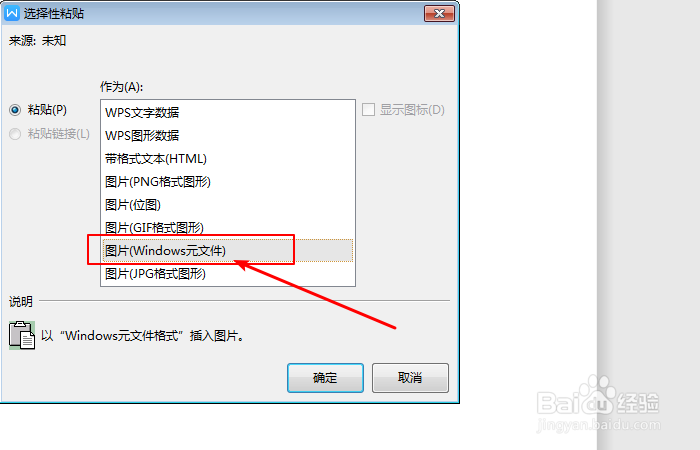
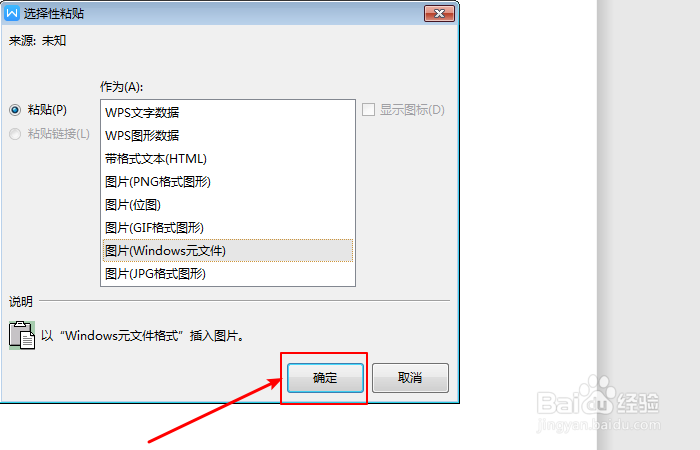
7、成功选择图片(windows元文件)后,点击右下角确定,文字则会随文本框大小变化。
1、1.在word文本框上,鼠标右击。
2.在弹出的对话框中,点击剪切。
3.在word菜单中,点击开始。
4.在开始菜单中,点击粘贴图标的下拉三角图标。
5.在弹出的粘贴选项中,点击选择性粘贴。
6.在弹出的选择性粘贴对话框中,点击图片(windows元文件)。
7.成功选择图片(windows元文件)后,点击右下角确定,文字则会随文本框大小变化。