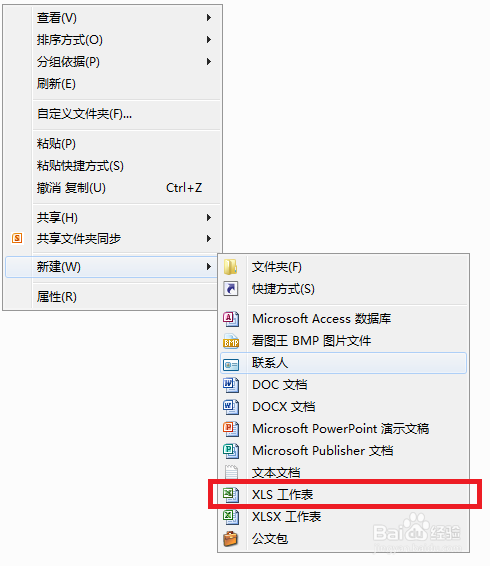
1、1.点击新建一个Excel表格。
2、2.打开Excel表格录入数据。

3、3.选择Excel界面上方的“条件格式”选项。

4、4.选择低于平均值选项。

5、5.选择显示类型。
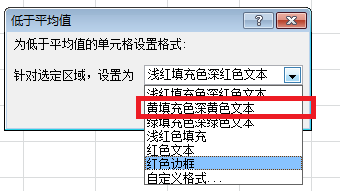
6、6.选完显示类型后,点击确定按钮。

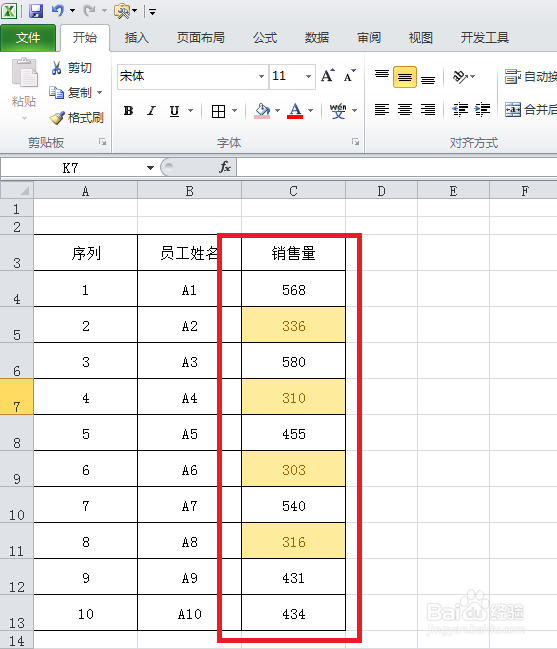
7、7.低于平均销售量的员工个数就筛选出来了。低于平局销售量的员工个数为4个。
1、1.点击新建一个Excel表格。
2、2.打开Excel表格录入数据。
3、3.选择Excel界面上方的“条件格式”选项。
4、4.选择低于平均值选项。
5、5.选择显示类型。
6、6.选完显示类型后,点击确定按钮。
7、7.低于平均销售量的员工个数就筛选出来了。低于平局销售量的员工个数为4个。