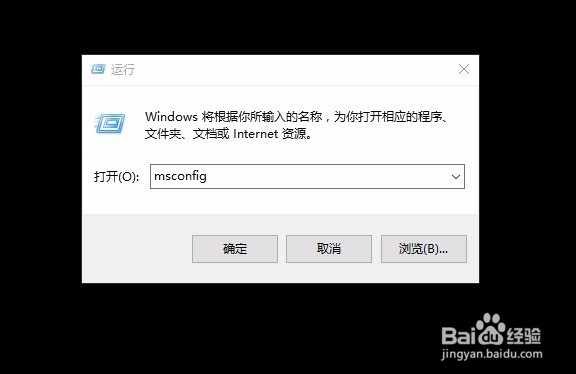
1、在电脑键盘上 按 win+R (win-田字窗口键);
出现一个运行弹框,输入 msconfig ->回车
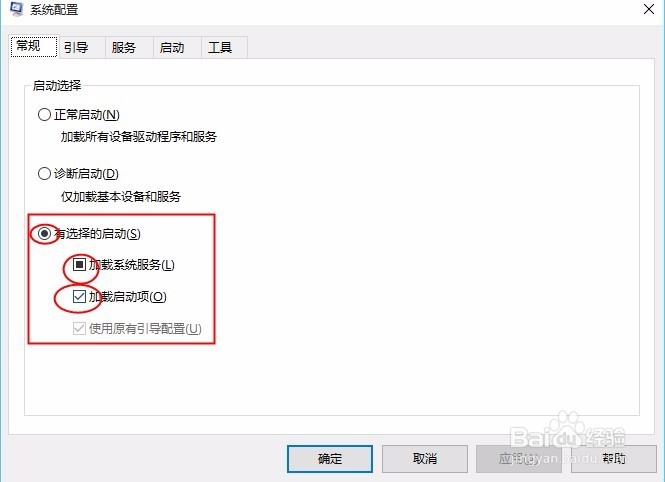
2、出现如图所示的弹框,
常规选择 这里选择 “有选择的启动”步骤所示的红色都勾选上
3、再到“服务” 这里 ;我们可以选择我们不需要的服务 ,把勾去掉即可。
单击 “ 应用 ” 确定即可。

4、这一步,选择到“启动项”,单击“任务管理器”

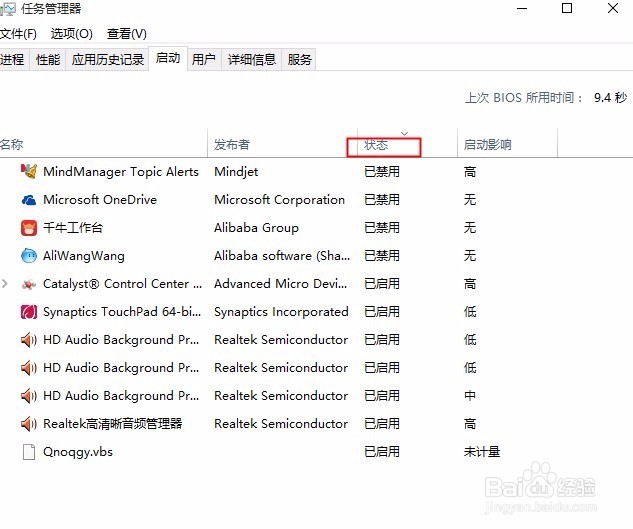
5、‘任务管理器’这里找到状态。可以看到各个软件的开机启动状态。
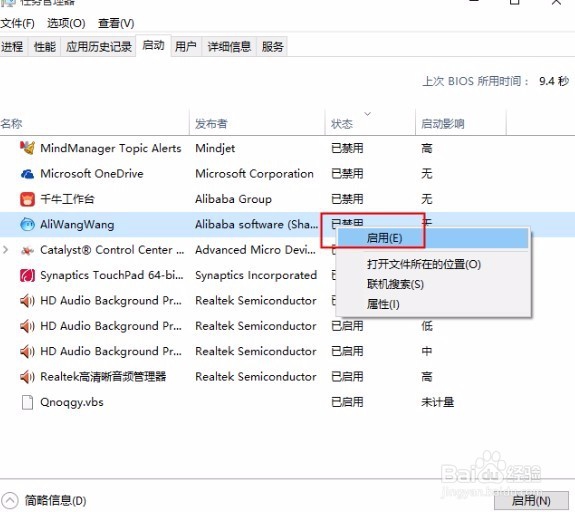
6、在“任务管理器中,如果你要 ”禁用“或者 ”启用“某个在win10中装的程序。
那么 ‘右击’这里会有启动和禁用的选项。选择即可