win10 调节分辨率及显示大小详细教程

时间:2026-02-14 03:21:48

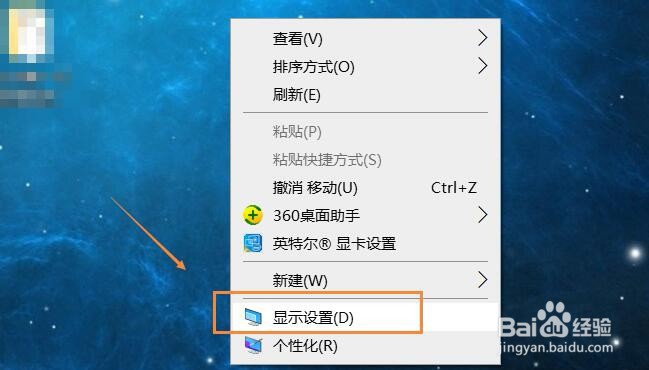
1、打开电脑,在桌面空白处右键,选择【显示设置】一栏
win10 调节分辨率及显示大小详细教程

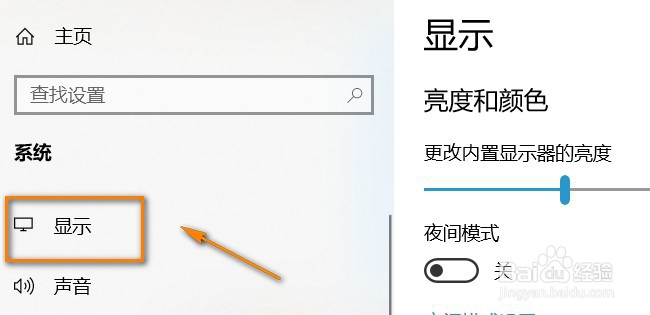
2、弹出设置窗口,点击“系统”下方的【显示】,见下图

win10 调节分辨率及显示大小详细教程

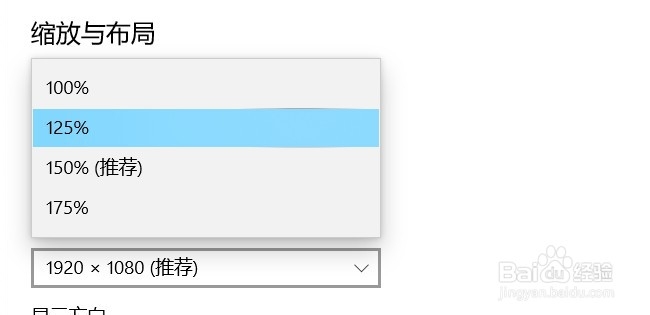
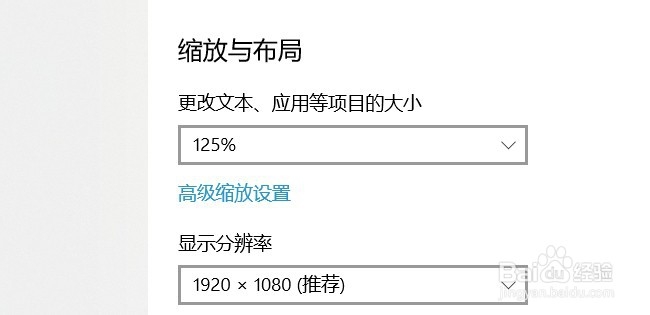
3、在“缩放与布局”下方可以看到,【更改文本、应用等项目的大小】以及【显示分辨率】

win10 调节分辨率及显示大小详细教程

4、可以根据自身情况进行调节,这里显示大小的可选项从100%到175%的,分辨率我选了系统推荐的1920×1080
win10 调节分辨率及显示大小详细教程

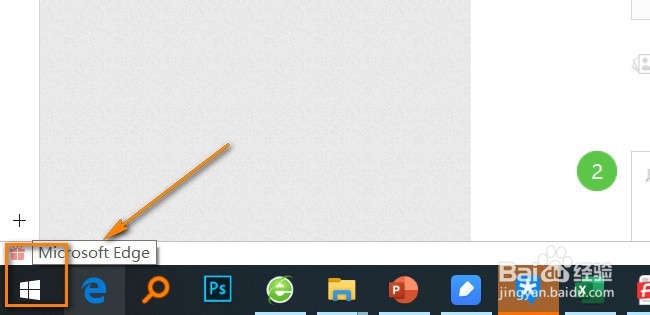
1、打开电脑,找到左下角的windows开始图标,见下图

win10 调节分辨率及显示大小详细教程

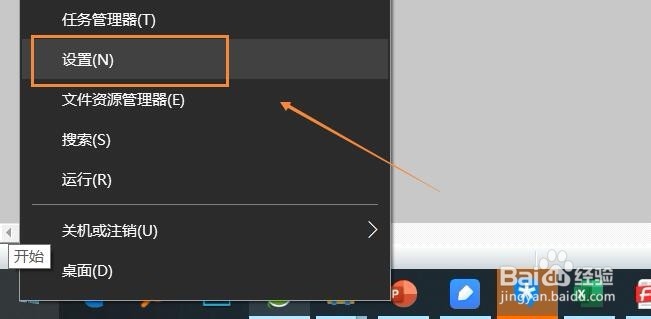
2、接着,鼠标右键选择【设置】一栏,见下图

win10 调节分辨率及显示大小详细教程

3、进入Windows设置界面,点击第一个【系统】选项

win10 调节分辨率及显示大小详细教程

4、进入系统设置界面后,可以看到【更改文本、应用等项目的大小】以及【显示分辨率】,后续操作和方法1的一致
win10 调节分辨率及显示大小详细教程

5、分别给大家展示下显示100%-175%四个档位的效果图

win10 调节分辨率及显示大小详细教程

win10 调节分辨率及显示大小详细教程

win10 调节分辨率及显示大小详细教程

win10 调节分辨率及显示大小详细教程

© 2026 智德知识库
信息来自网络 所有数据仅供参考
有疑问请联系站长 site.kefu@gmail.com