1、鼠标左键双击桌面快捷图标Word 2010;

2、随机打开一篇文档;
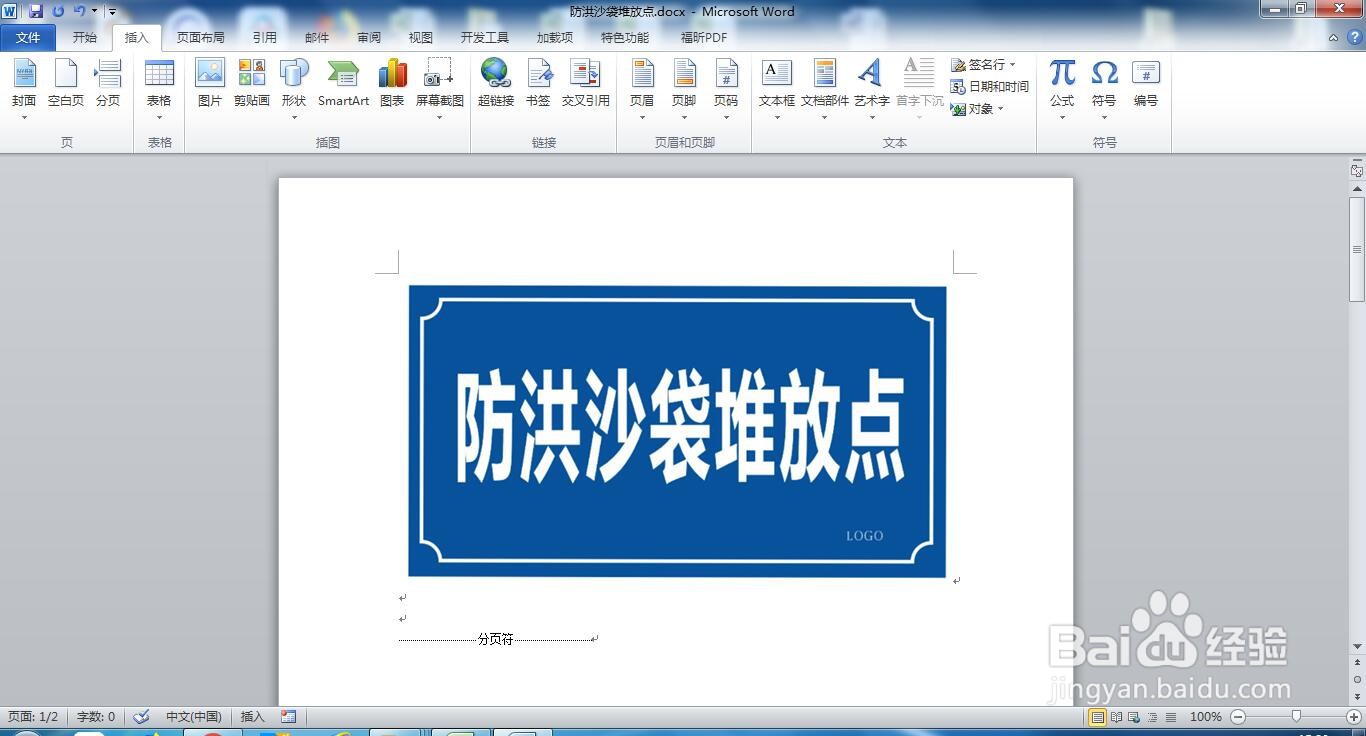
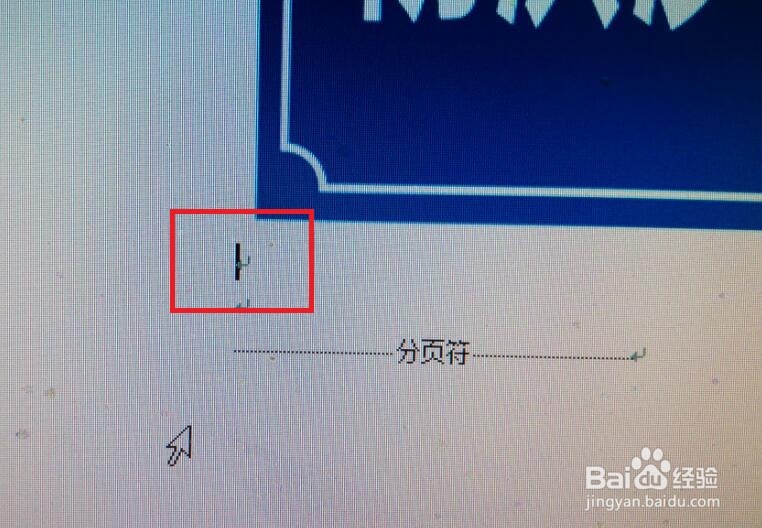
3、将光标定位于需要插入屏幕截图的位置;
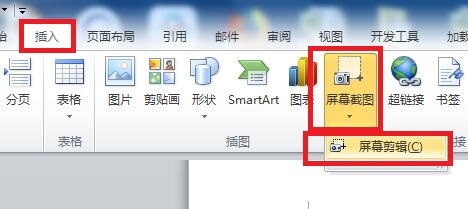
4、点击“插入--屏幕截图--屏幕剪辑”;
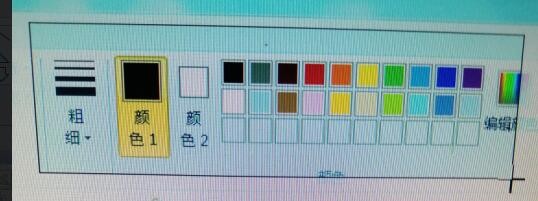
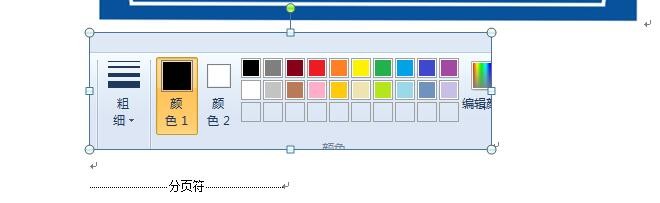
5、当前屏幕上方将会出现一层蒙版,拖动鼠标随意剪辑屏幕任意位置;
6、剪辑的图片就被插入到光标位置了。
7、总结:
鼠标左键双击桌面快捷图标Word 2010;
随机打开一篇文档;
将光标定位于需要插入屏幕截图的位置;
点击“插入--屏幕截图--屏幕剪辑”;将光标定位于需要插入屏幕截图的位置;
当前屏幕上方将会出现一层蒙版,拖动鼠标随意剪辑屏幕任意位置;
剪辑的图片就被插入到光标位置了。