1、如下所示,
打开WPS文档,新建一空白的文档,
保存为:WPS文档如何制作要求安静的符号

2、如下所示,
插入——形状——矩形,
在文档中随意画一个矩形,
设置轮廓无。

3、如下所示,
插入——形状——同心圆,
在矩形图框中插入一个同心圆,
设置轮廓无,填充黑色,调整减小黑色面积。

4、如下所示,
插入一个文本框,设置轮廓无,填充无,
输入“静”,设置字号80(与同心圆相匹配),加粗,
设置文本轮廓无,文本填充红色,
移动文本框,将文字放置到同心圆的中间。

5、如下所示,
复制粘贴文本框,移动到旁边,

6、如下所示,
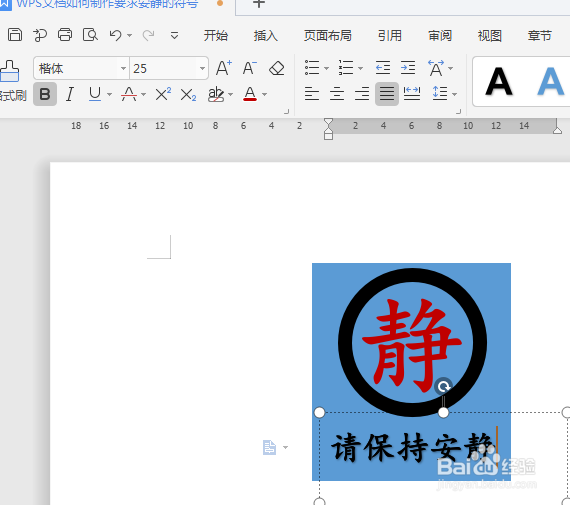
修改文字为:请保持安静,字号改成25,楷体,黑色效果,
移动文本框,将文字放置到同心圆图框的下方。,
7、如下所示,
经过以上一系列操作,
这个要求安静的符号就制作完成了。
