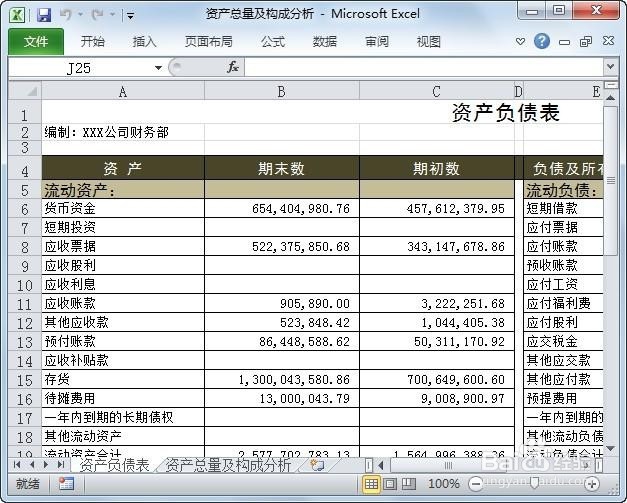
1、新建资产总量及构成表和资产负债表的标题及内容,如图:
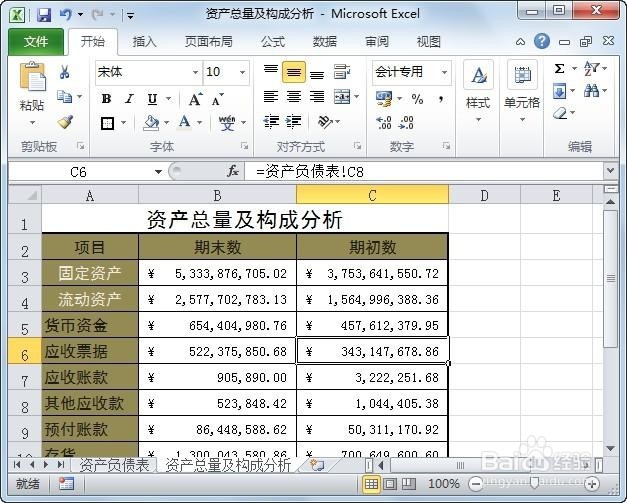
2、在资产总量分析表中的B3单元格输入=资产负债表!B33,并完善表内容,如图
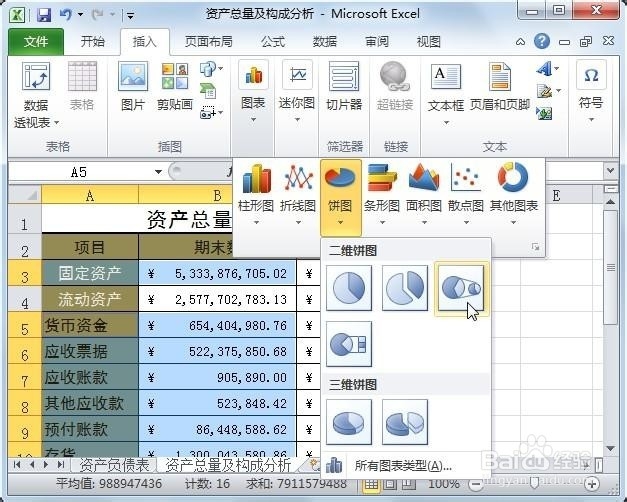
3、选中A3:B3和A5:B11单元格区域,【插入】-【图表】-【饼图】-复合饼图
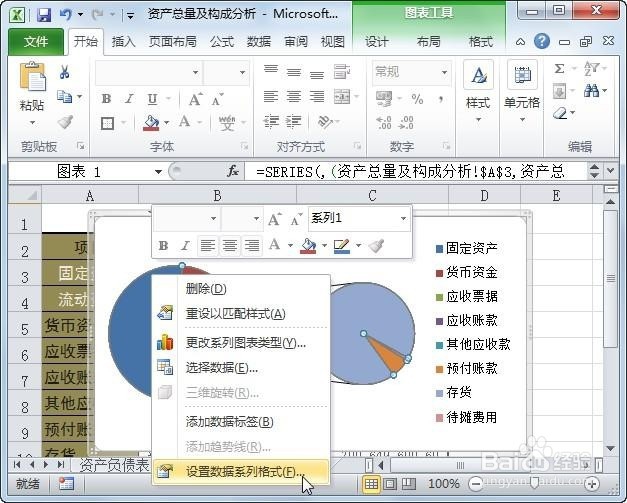
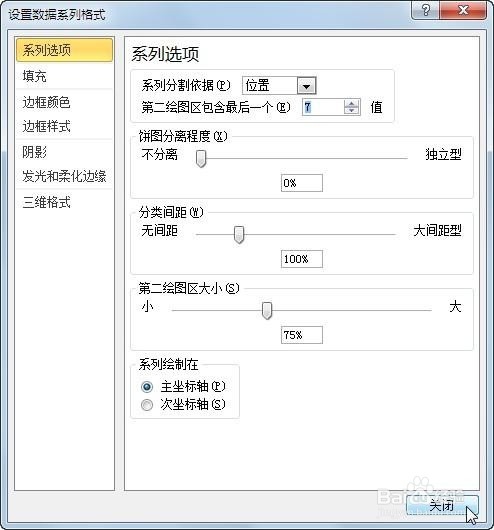
4、选中图表,单击右键【设置数据系列格式】的系列选项,设置值为7.
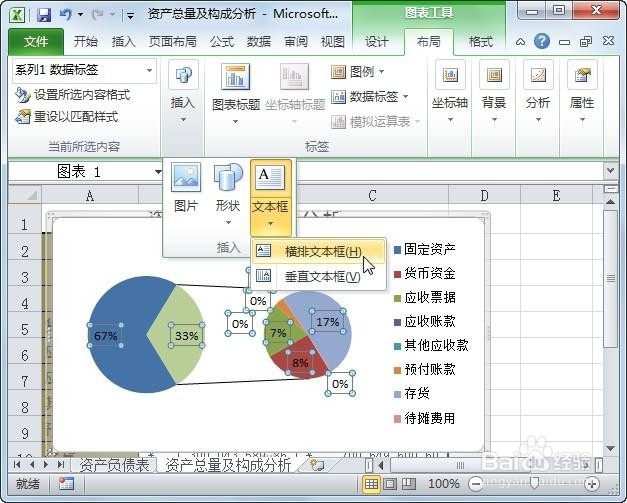
5、在图表中添加数据标签,并在图表工具中设置横排文本框,并添加内容
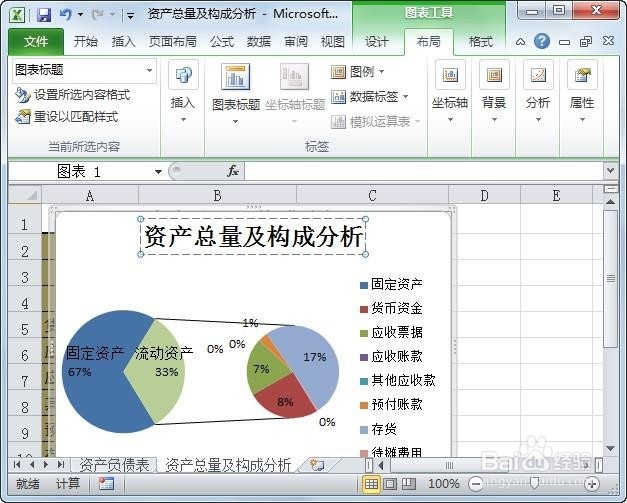
6、将图表标题进行添加,显示在图表的上方,得到结果如图所示
7、总结:
1.新建资产总量及构成表和资产负债表的标题及内容;
2.在资产总量分析表中的B3单元格输入=资产负债表!B33,并完善表内容;
3.选中A3:B3和A5:B11单元格区域,【插入】-【图表】-【饼图】-复合饼图;
4.选中图表,单击右键【设置数据系列格式】的系列选项,设置值为7;
5.在图表中添加数据标签,并在图表工具中设置横排文本框,并添加内容;
6.将图表标题进行添加,显示在图表的上方。