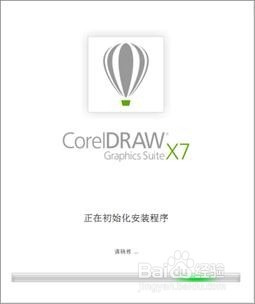
1、1.双击CorelDRAW X7安装包,弹出安装初始化界面。
2、2.弹出安装许可证协议界面,在该界面内勾选我接受许可证安装协议中的条款,并点击下一步。

3、3.在弹出的对话框内勾选我没有序列号,想试用该产品,并点击下一步。

4、4.在弹出的对话框内点击选择典型安装。

5、5.保持默认设置,并点击下一步。
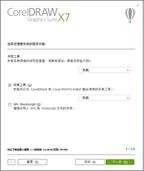
6、6.保持默认设置,并点击下一步。

7、7.保持默认设置,并点击立即安装。

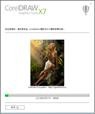
8、8.进入安装进度界面,等待安装完成。

9、9.经过漫长等待,出现安装完成界面,安装完成。
1、1.双击CorelDRAW X7安装包,弹出安装初始化界面。
2、2.弹出安装许可证协议界面,在该界面内勾选我接受许可证安装协议中的条款,并点击下一步。
3、3.在弹出的对话框内勾选我没有序列号,想试用该产品,并点击下一步。
4、4.在弹出的对话框内点击选择典型安装。
5、5.保持默认设置,并点击下一步。
6、6.保持默认设置,并点击下一步。
7、7.保持默认设置,并点击立即安装。
8、8.进入安装进度界面,等待安装完成。
9、9.经过漫长等待,出现安装完成界面,安装完成。