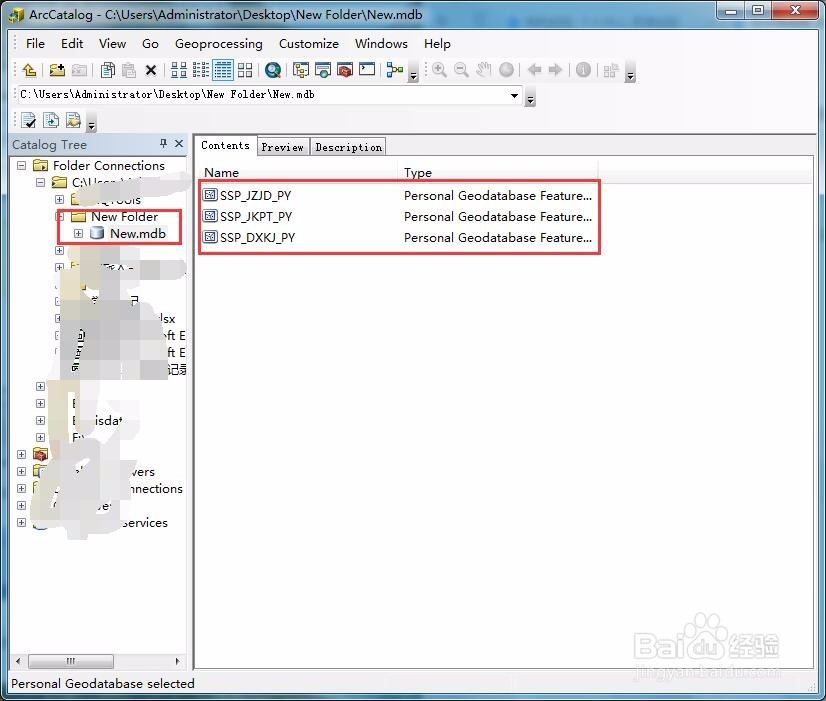
1、打开ArcCatalog,新建一个文件夹,我们在这个文件夹里新建数据集。

2、右击空白处,选择new,再选择personal geodatabase

3、建好一个mdb数据集,然诉虚菌后可以给他重命名,改成我们需要的名字。

4、打开mdb,在右侧空白处右击,选择import。在import后面可以选择是单个导入还是多个导入。

5、我们这里选择feature class (multiple),打开feature class to geodatabase(multiple)对话框。

6、点击input features后面的文件夹标志,选择裹民要导入的文件位置。然后点击下方OK。

7、然后在这个new.mdb中就有刚刚导入的图层了。过败截程可能需要一小会,耐心等下即可。