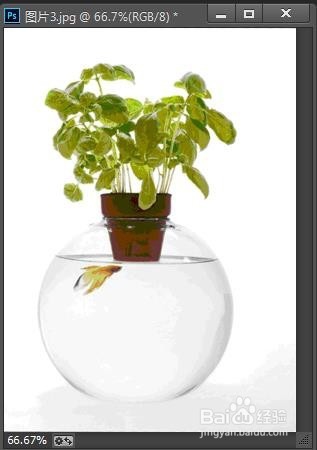
1、我们以Photoshop cc为例。
运行Photoshop,文件菜单打开命令,打开要处理的图片。
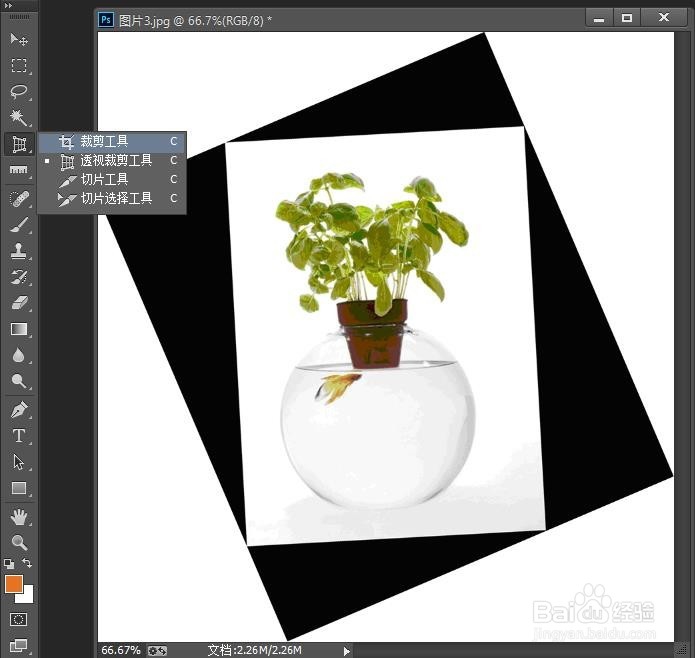
在"工具箱"中选中“透视裁剪工具”。
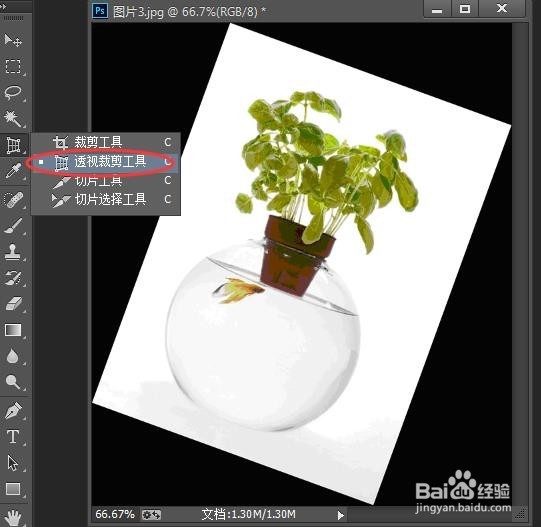
2、单击拖动鼠标拖出一个矩形框,再根据调整矩形框的大小和方向,如图所示:
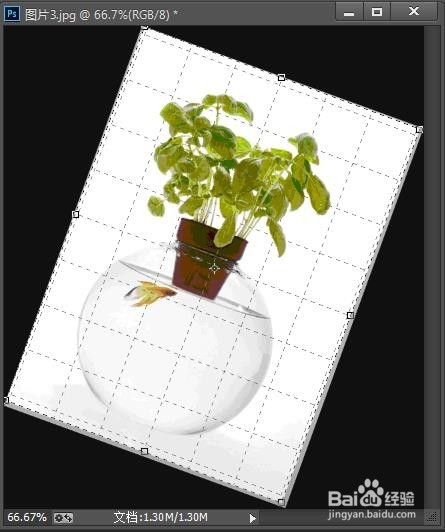
3、敲回车确认。我们看到图片摆正并去掉了黑边。
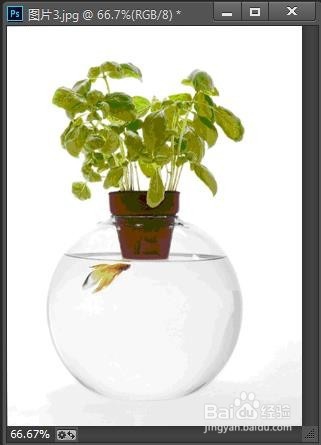
1、还可以用另外一种方法实现。
“工具箱”中选中“标尺工具”。
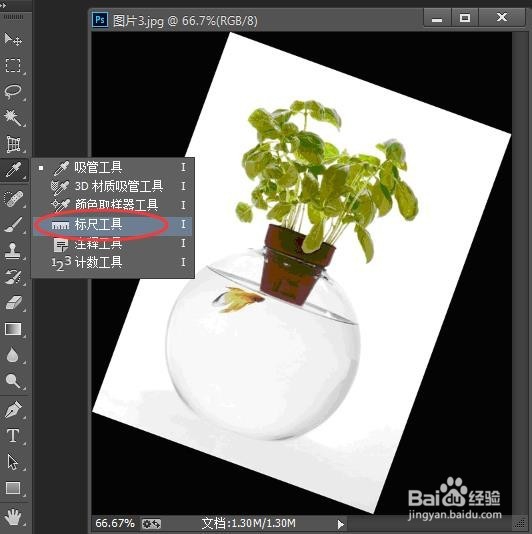
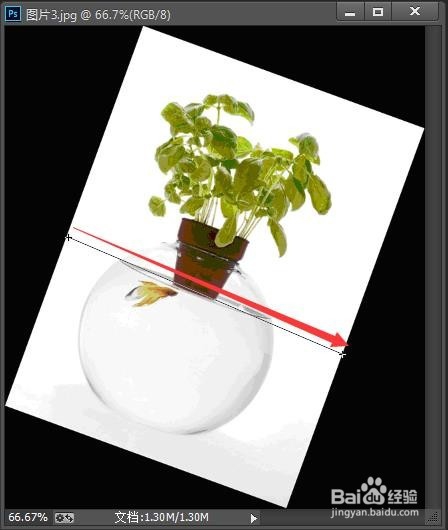
2、沿着图片的平行方向,拖出一条测量线。
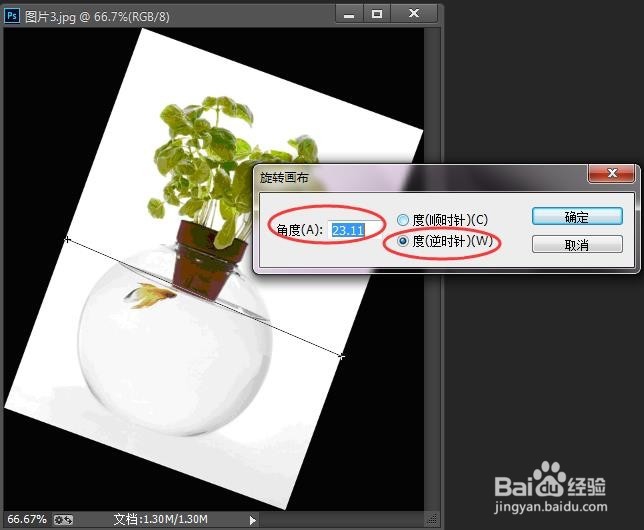
3、单击“图像”菜单,图像旋转/任意角度,角度用默认值,选择逆时针,单击确定。
4、效果如下图:
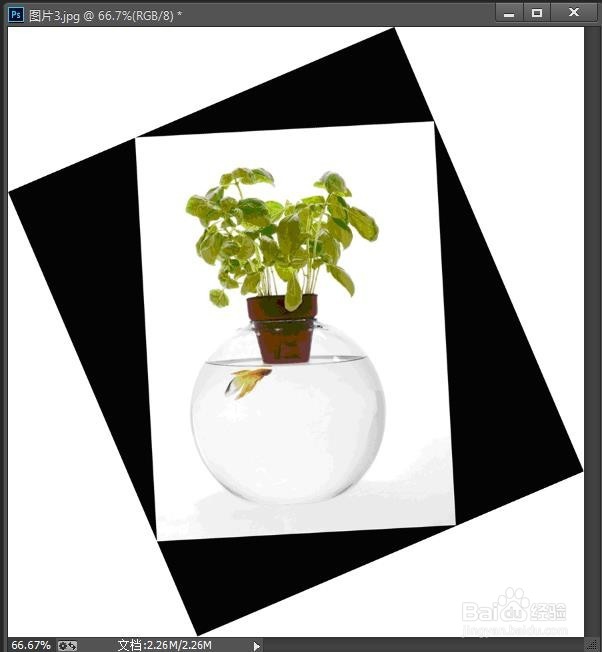
5、工具箱中再选中裁剪工具。
6、调整到如下图位置,敲回车确认。
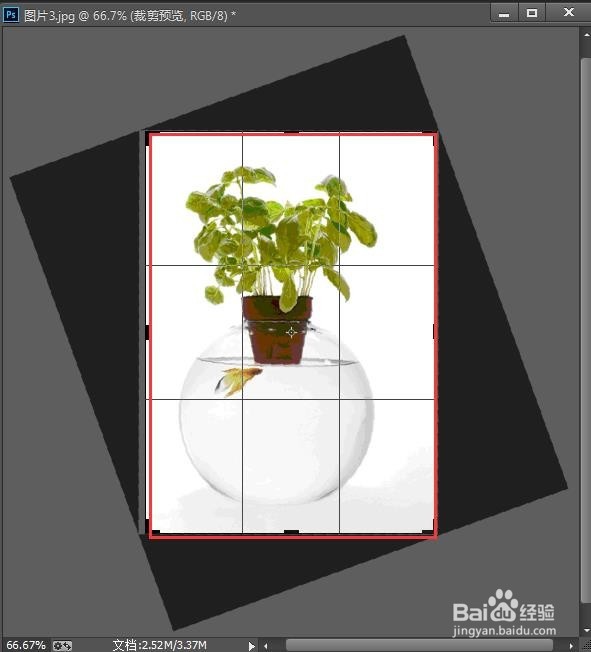
7、就实现了我们想要的效果了。