word文档表格边框线和内部线如何设置不同颜色?

时间:2026-02-15 11:22:47

1、现在需要绘制表格,边框设置为蓝色;内部的线设置为绿色

点插入,再点绘制表格

word文档表格边框线和内部线如何设置不同颜色?

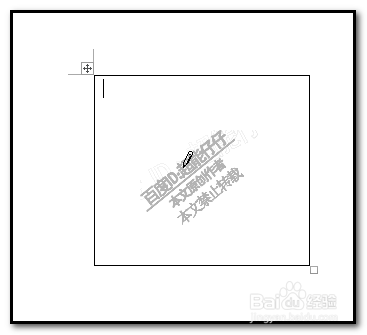
2、鼠标呈一支笔形状 

点住鼠标拉出一个大方框。

word文档表格边框线和内部线如何设置不同颜色?

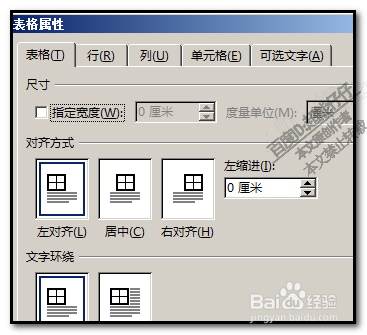
3、点开:布局;在最左侧这里,点:属性;

调出属性设置面板。

word文档表格边框线和内部线如何设置不同颜色?

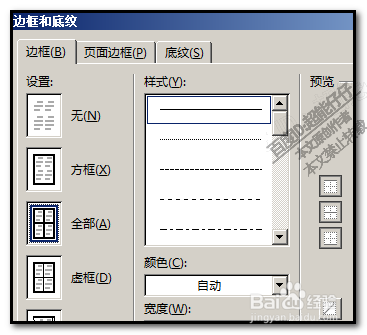
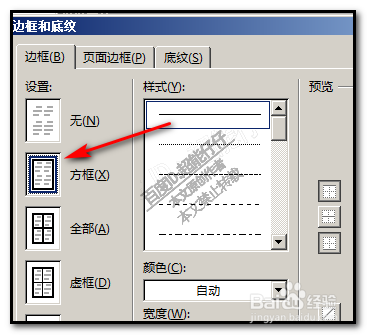
4、在这面板中,点边框和底纹这一项;

转到另一个面板中,

word文档表格边框线和内部线如何设置不同颜色?

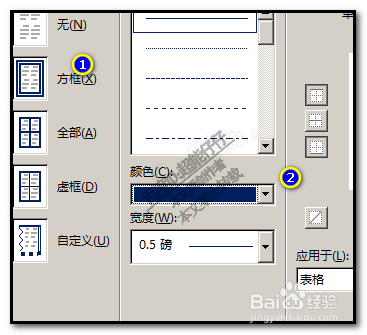
5、在设置这里点方框这一项;

再点颜色,弹出颜色面板,点选蓝色。

再点确定,
word文档表格边框线和内部线如何设置不同颜色?

word文档表格边框线和内部线如何设置不同颜色?

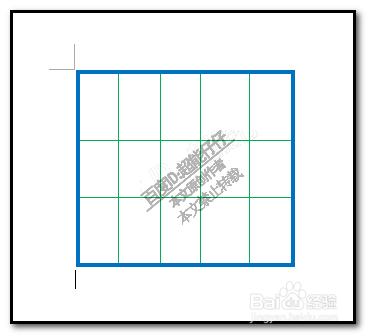
6、这时,表格边框即变成了蓝色了。

然后,再点笔触颜色,选择颜色为绿色 ;

绘制表格内部线条

word文档表格边框线和内部线如何设置不同颜色?

word文档表格边框线和内部线如何设置不同颜色?

7、一个蓝色边框,绿色内部线的表格绘制好了。

如果觉得线条有点线,可以再调节下线条大小。
word文档表格边框线和内部线如何设置不同颜色?

© 2026 智德知识库
信息来自网络 所有数据仅供参考
有疑问请联系站长 site.kefu@gmail.com