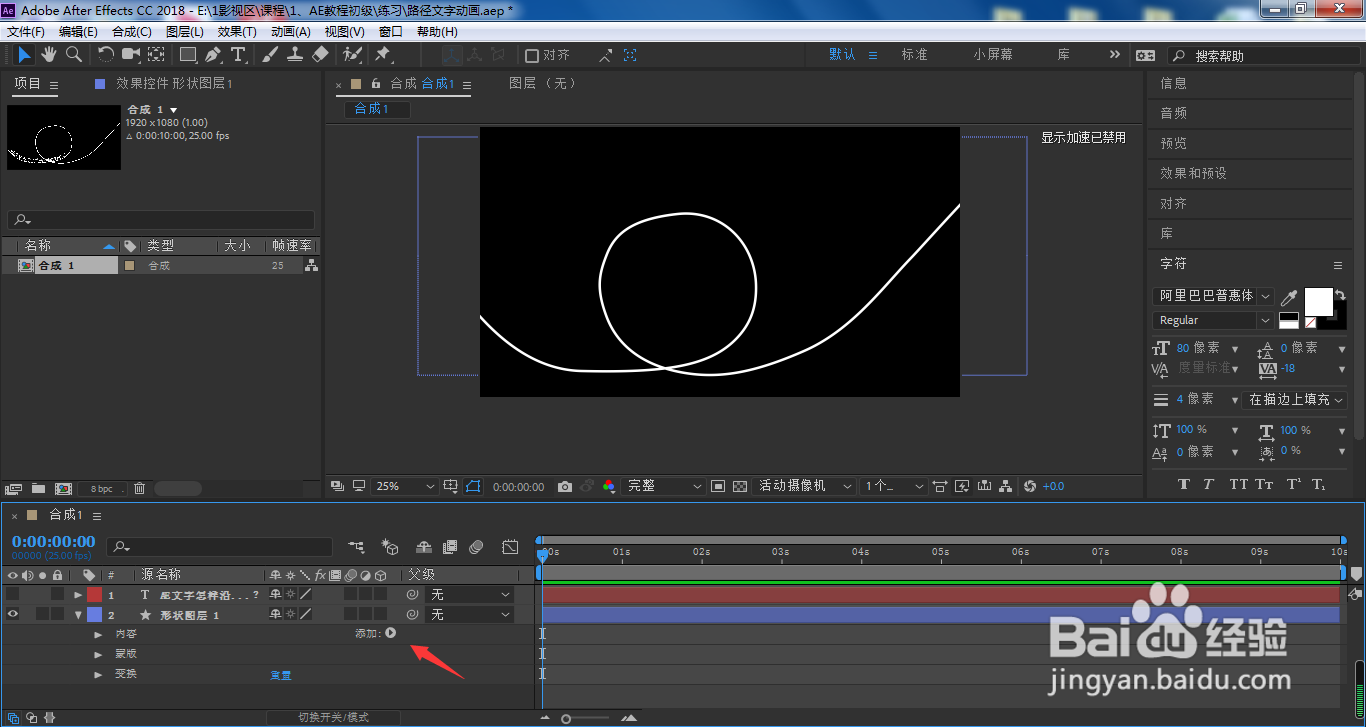
1、我们在AE中已经创建了形状路径,不知道怎么操作的小伙伴可以参考下《AE怎么创建路径?怎样修改路径形状?》,接着,打开该路径所在的形状图层

2、点击添加
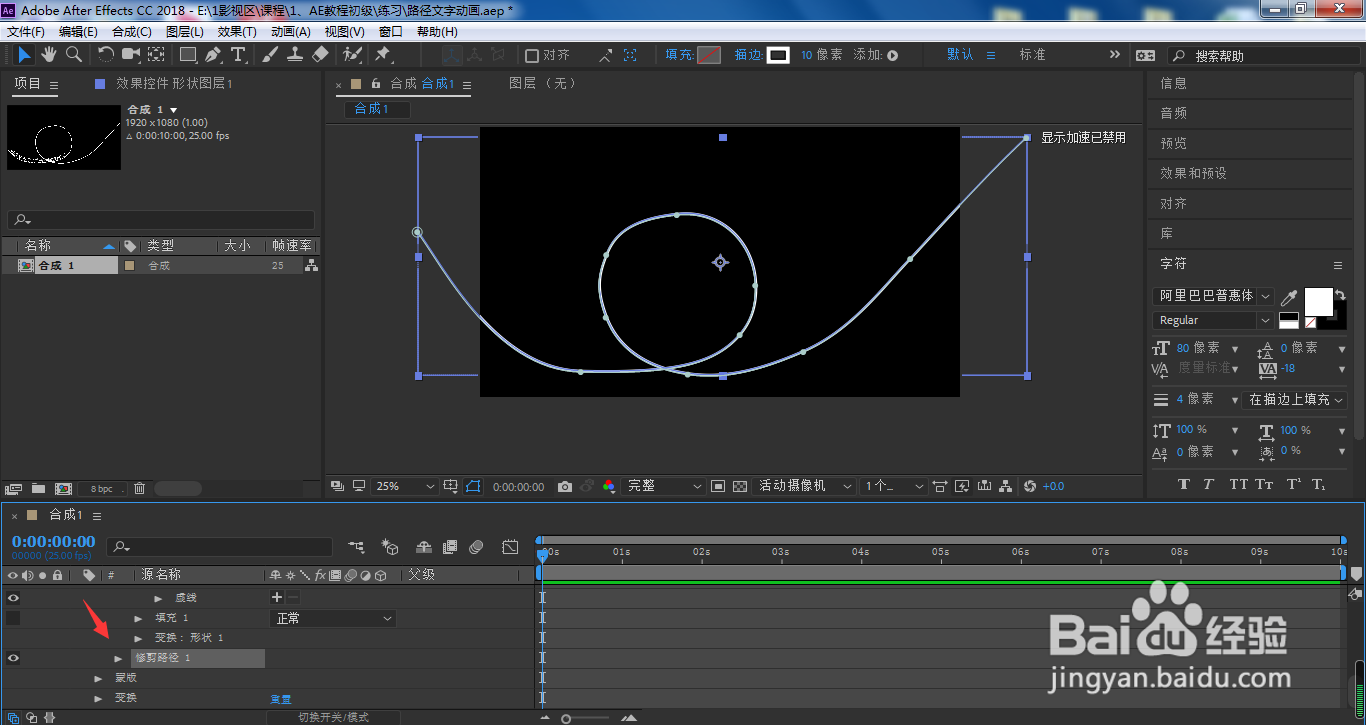
3、选择修剪路径

4、打开修剪路径
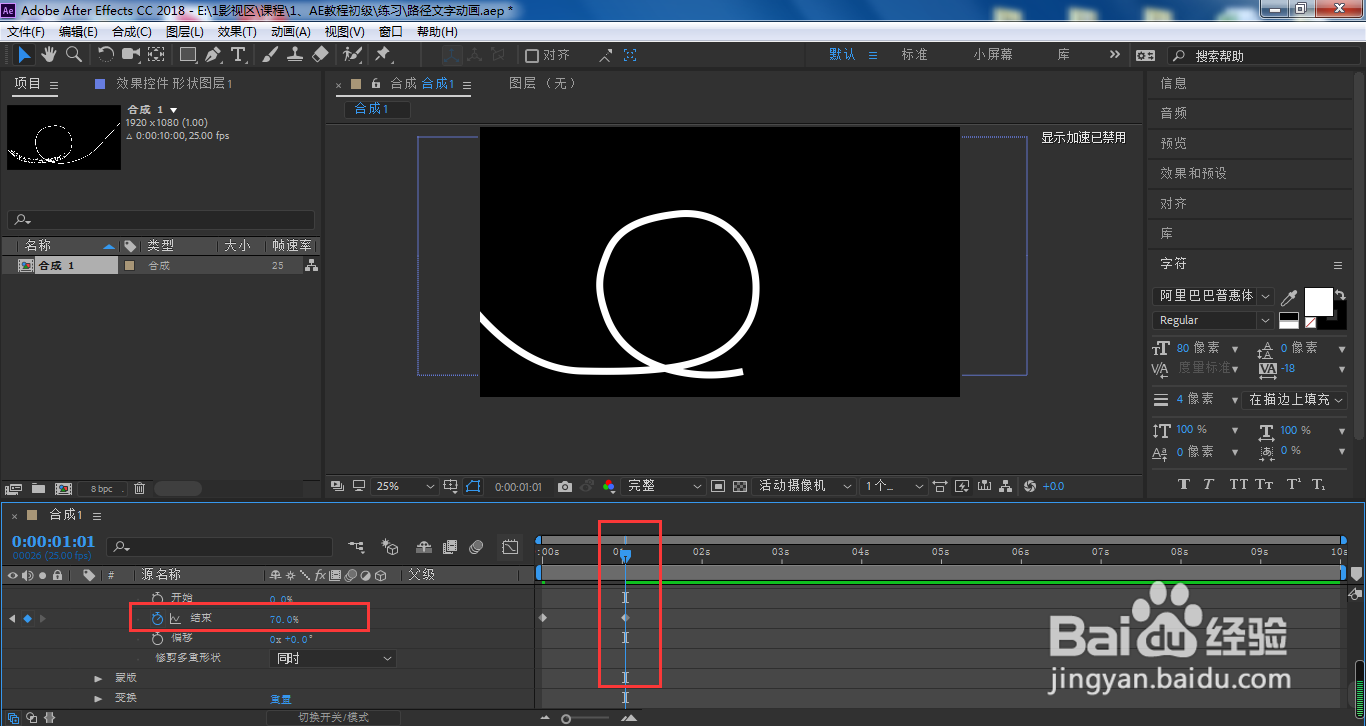
5、时间线移动到0帧位置,点击结束属性前面小码表,设置起始关键帧

6、如果觉得路径太细,可以调整描边宽度参数

7、时间线移动到1秒位置,调整结束参数,将路径延伸了差不多一半
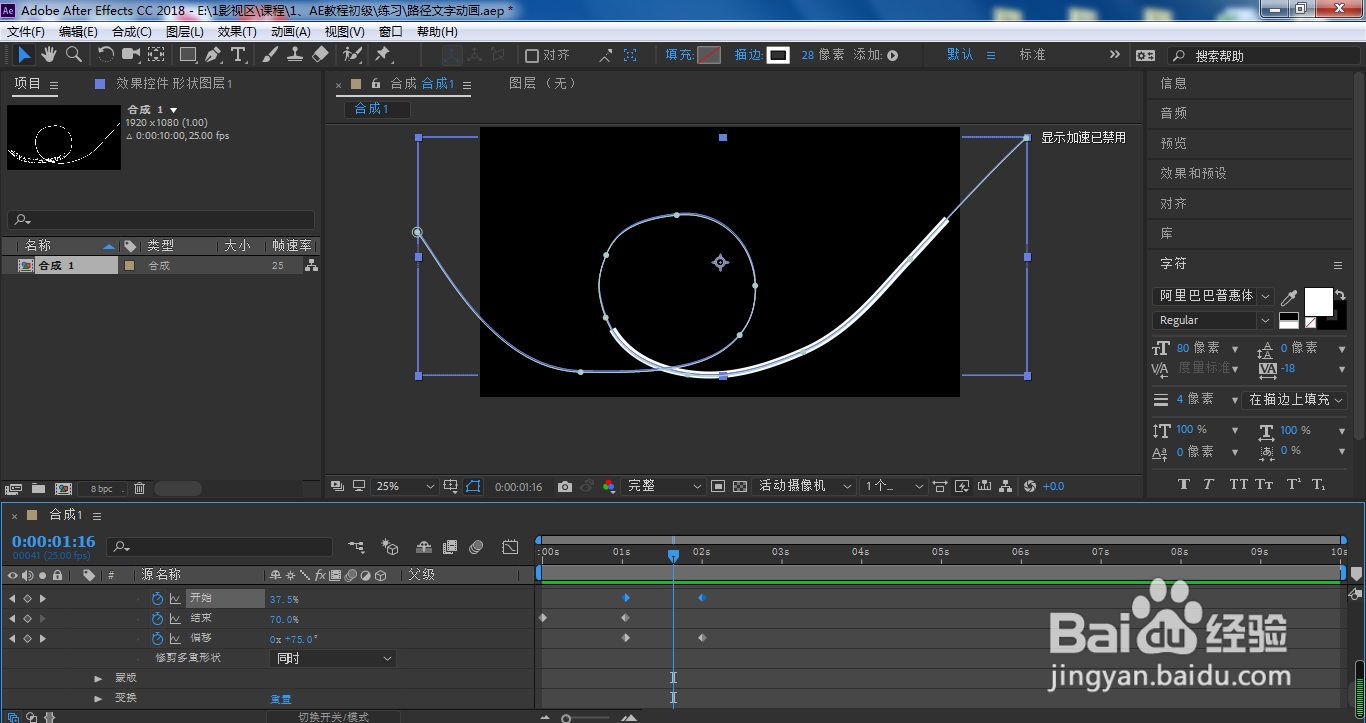
8、分别打开开始、偏移前面小码表,设置起始关键帧

9、时间线移动到2秒位置,根据自己画面情况,修改开始属性、偏移属性参数,让路径线条刚好流出画面视图

10、按下空格键,我们将可以看到当前所做的流动动画效果了
1、我们在AE中已经创建了形状路径,打开该路径所在的形状图层
2、点击添加
3、选择修剪路径
4、打开修剪路径
5、时间线移动到0帧位置,点击结束属性前面小码表,设置起始关键帧
6、如果觉得路径太细,可以调整描边宽度参数
7、时间线移动到1秒位置,调整结束参数,将路径延伸了差不多一半
8、分别打开开始、偏移前面小码表,设置起始关键帧
9、时间线移动到2秒位置,根据自己画面情况,修改开始属性、偏移属性参数,让路径线条刚好流出画面视图
10、按下空格键,我们将可以看到当前所做的流动动画效果了