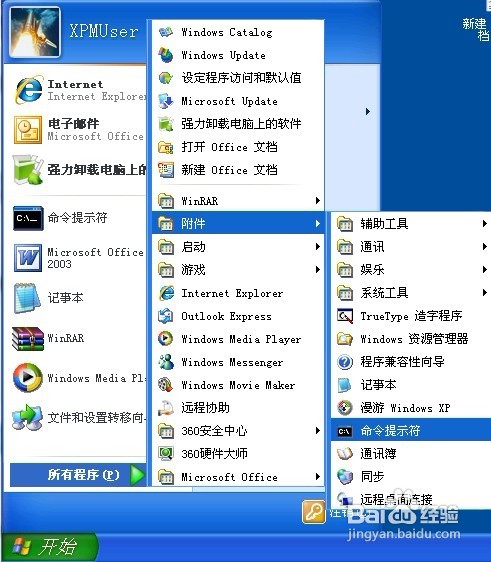
1、单击“开始”,单击“所有程序”,单击“附件”,单击“命令提示符”
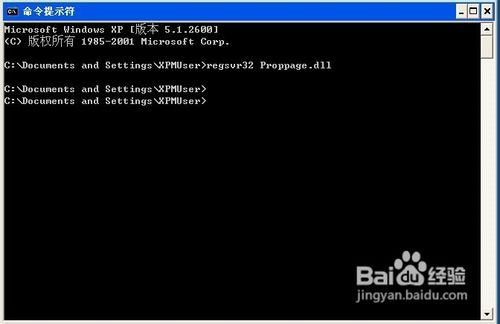
2、打开的命令提示符窗口依次执行以下命令,按回车键
regsvr32 Proppage.dll
regsvr32 directSpy.dll
regsvr32 Quartz.dll
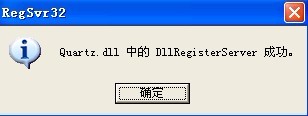
3、弹出“XXXX中的DllRegisterServer成功”的提示对话框说明已经将数据写入注册表,而弹出其他错误消息则表明该文件损坏或丢失
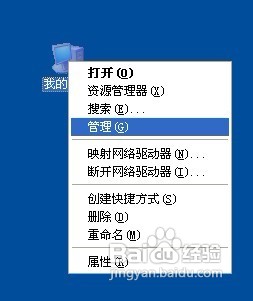
1、在“我的电脑”鼠标右键,弹出的快捷菜单单击“管理”命令
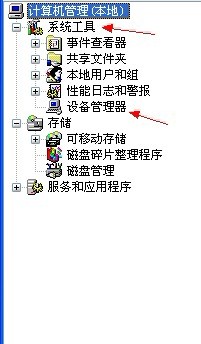
2、弹出计算机管理窗口,在左侧的控制台树窗口单击“系统工具”下的“设备管理器”
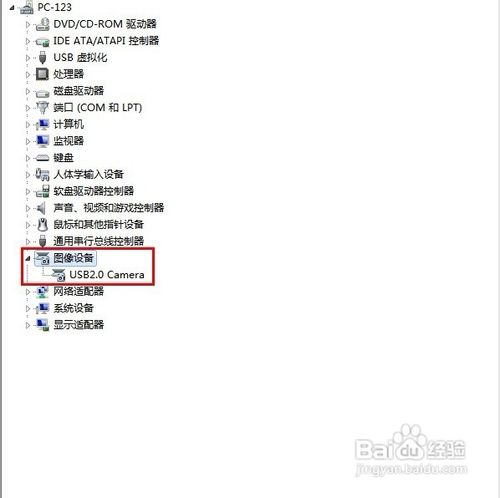
3、在右边展开“图像设备”,检查是否运行正常,有无冲突的项目
1、单击左下角的“开始”按钮,弹出的菜单窗口单击“控制面板”

2、在控制面板中双击“管理工具”,打开的窗口再双击“服务”
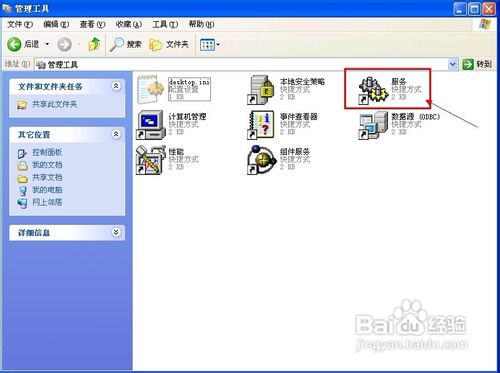
3、在服务“本地”的右边窗口找到并双击打开名为,“Windows Image Acquisition (WIA)”的服务
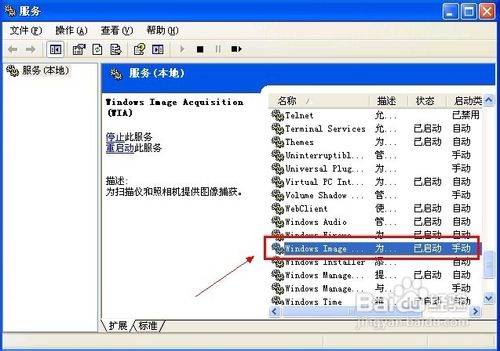
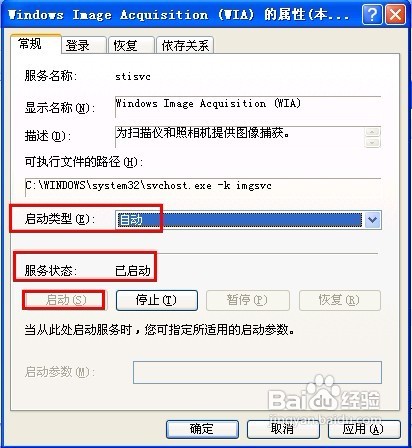
4、进入属性窗口的“常规”选项卡,确保启动类型处于“自动”状态,服务状态处于“已启动”。