1、点击“开始”—“Visual Studio 2015”,启动 Visual Studio 2015

2、点击新建项目,新建一个名为 testWEB 的ASP.NET Web应用程序项目


3、右键点击项目名称,添加一个testXLK.aspx


4、切换到设计界面,将下拉列表控件添加到界面上。
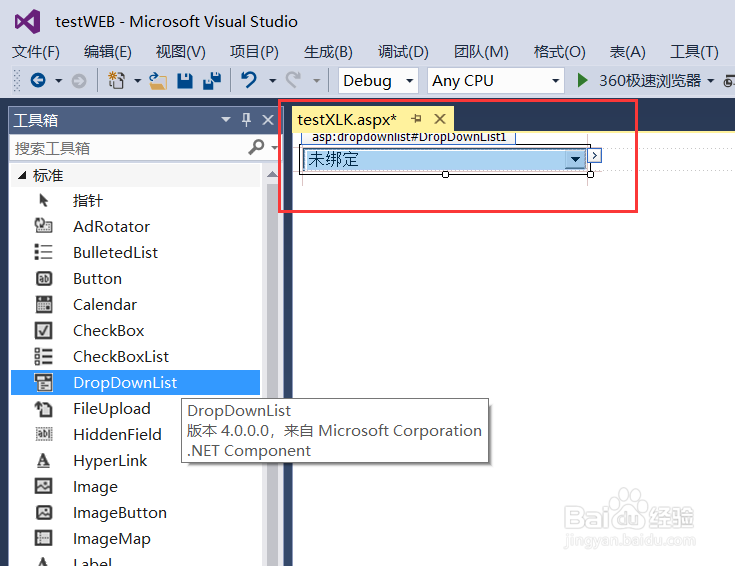
5、选择下拉列表,点击“属性”面板,点击“DatasourceID”属性项,点击“新建数据源”。

6、在数据源配置向导中,选择数据源类型,点击“确定”。

7、选择数据连接,点击“新建连接”,配置数据连接信息。

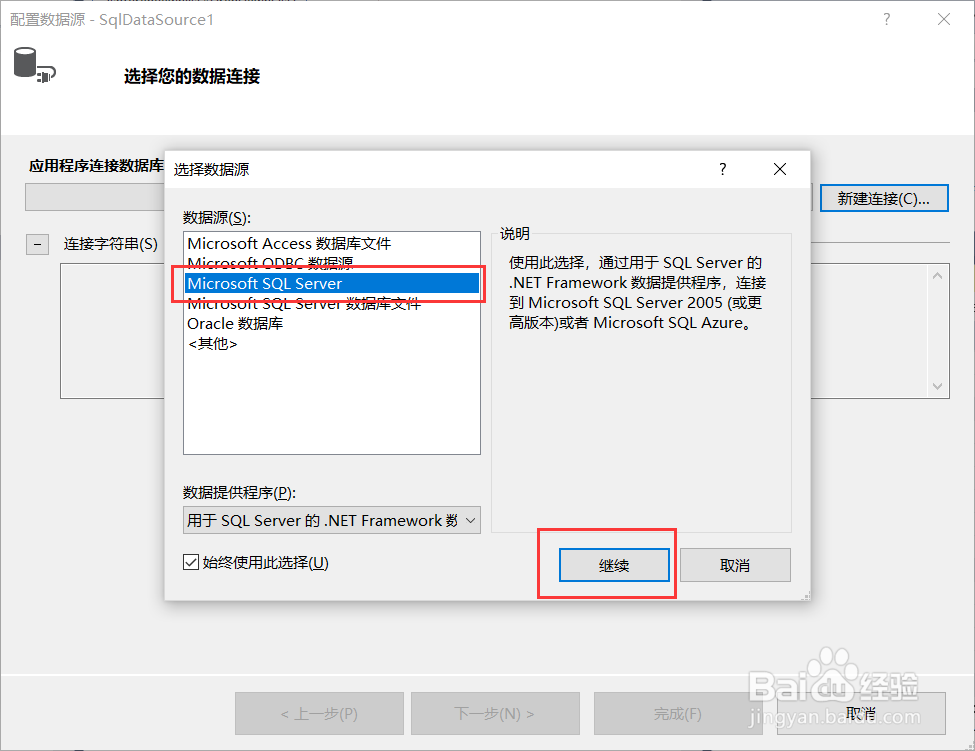
8、输入数据库服务器、用户名和密码、数据库名称等信息,点击下一步。


9、确认是否将数据库连接信息保存到项目配置文件中,一般建议保存,点击下一步。

10、选择要查询哪个表的哪些字段信息,配置好之后点击下一步。

11、预览一下查询结果,确认无误的话,点击“完成”。

12、数据库连接配置好之后,继续配置下拉列表控件的其他属性,如DataaMember、DataTextField、DataValueField 等属性值。

13、这样,下拉列表控件就与数据库的数据绑定了,点击启动,查看运行效果。

