Photoshop制作不锈钢按钮【按钮图文教程】

时间:2026-02-16 13:06:09

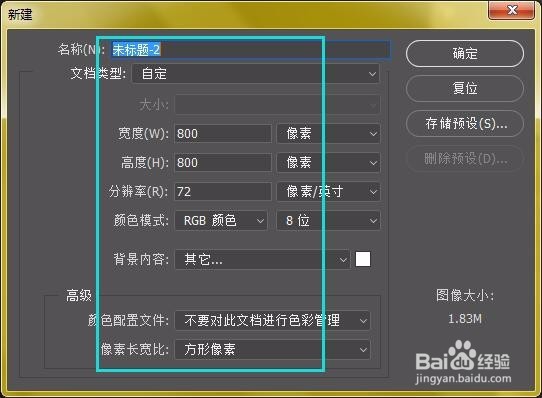
1、打开PS,新建画布大小为800*800像素,分辨率为72

Photoshop制作不锈钢按钮【按钮图文教程】

2、新建图层,在新图层中选择椭圆选择工具,按住shift键绘制圆形,填充黑色

Photoshop制作不锈钢按钮【按钮图文教程】

3、双击缩略图,打开图层样式,选择“斜面与浮雕”,调整数值如下

Photoshop制作不锈钢按钮【按钮图文教程】

Photoshop制作不锈钢按钮【按钮图文教程】

4、打开描边,大小为21,内部,

填充类型选择渐变,线性,角度为123度

Photoshop制作不锈钢按钮【按钮图文教程】

5、添加内阴影 :不透明度43,角度120,距离24,大小43

Photoshop制作不锈钢按钮【按钮图文教程】

6、添加浙变叠加 :选择角度渐变,

浙变颜色色值:#ffffff、 #8b8a8a、

Photoshop制作不锈钢按钮【按钮图文教程】

Photoshop制作不锈钢按钮【按钮图文教程】

7、一个投影与这些设置:

不透明度: 53%

角度:120

距离: 8

扩展: 21

大小: 9

Photoshop制作不锈钢按钮【按钮图文教程】

8、最后制作不锈钢按钮绘制如下。

Photoshop制作不锈钢按钮【按钮图文教程】

© 2026 智德知识库
信息来自网络 所有数据仅供参考
有疑问请联系站长 site.kefu@gmail.com