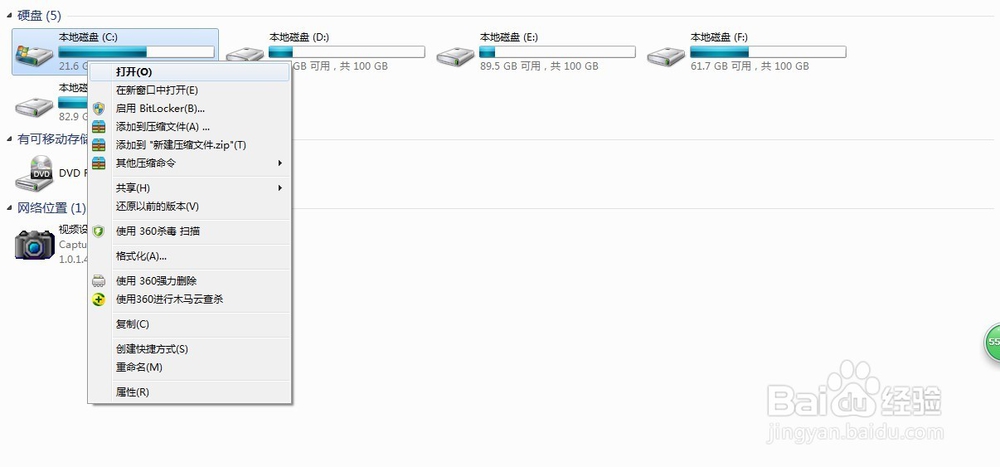
1、单击进入“计算机”,鼠标右击“本地磁盘C”
2、选择“属性”,出现以下界面
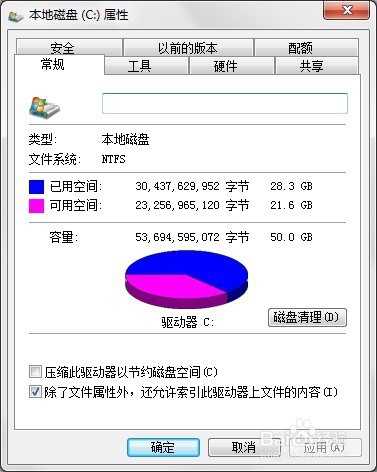
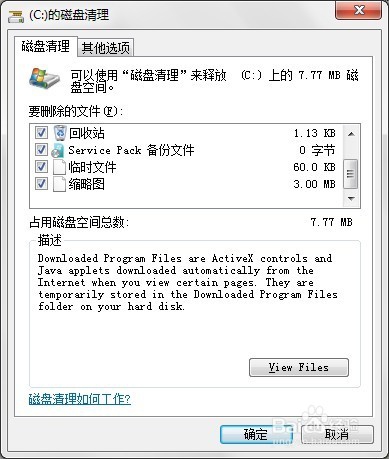
3、单击“磁盘清理”,稍等一分钟出现磁盘清理的选项
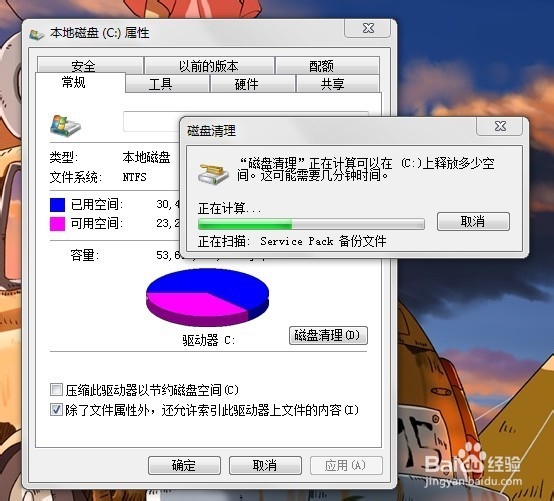
4、这些选项全部勾选,单击“确定”,弹出的对话框里再选择“删除文件”
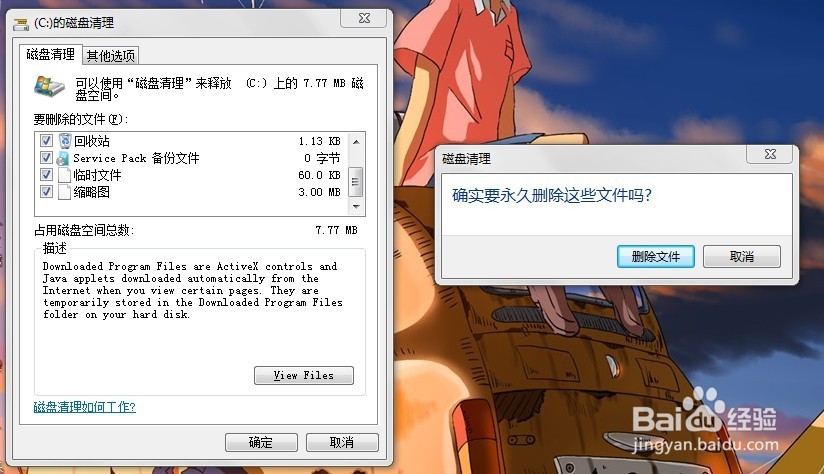
5、接下来只要等待磁盘清理完成就好啦

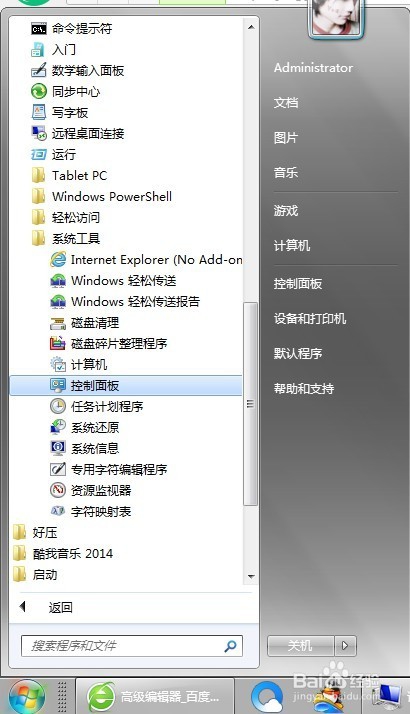
6、磁盘清理完成后,可进行磁盘碎片整理(开始——所有程序——附件——系统工具——磁盘碎片整理程序),这个程序是win7自带的。
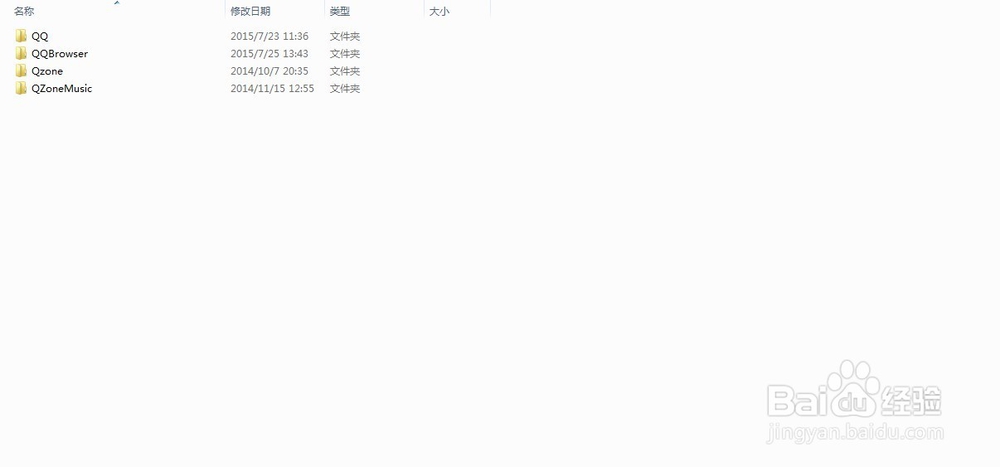
1、C盘里一般储存有qq接收的文件,找到那个文件夹,把里面的文件都删除,或者把他们移动到其他盘
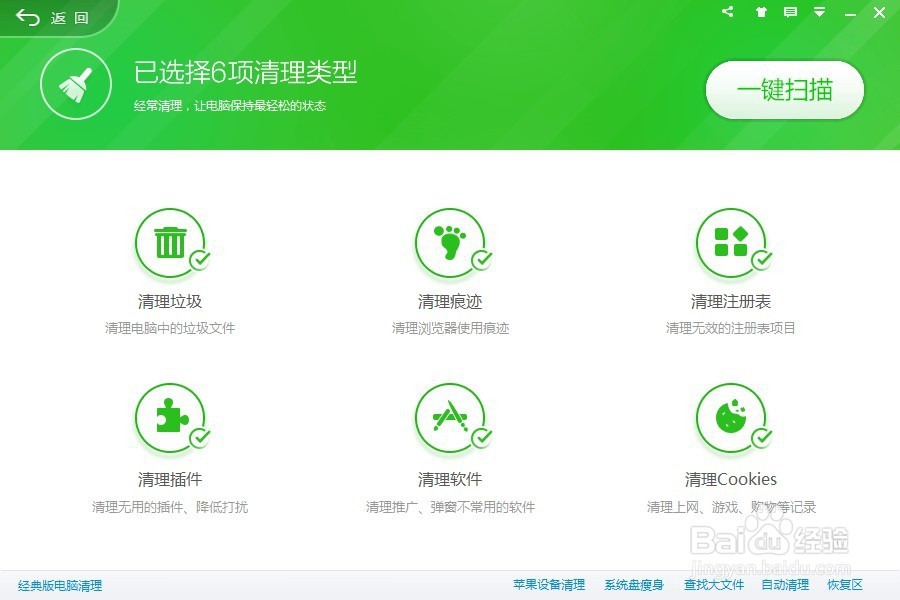
1、用电脑管家扫描清除一下电脑的缓存,也要经常体检,这样能发现电脑存在的一些问题