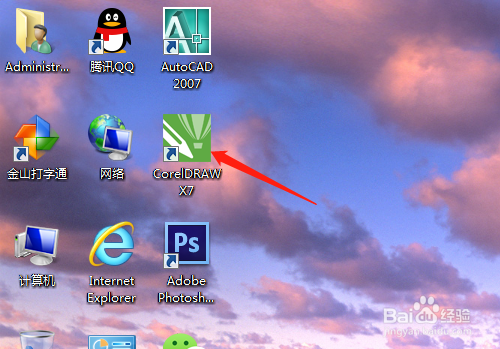
1、双击打开桌面上的CorelDRAW X7软件。
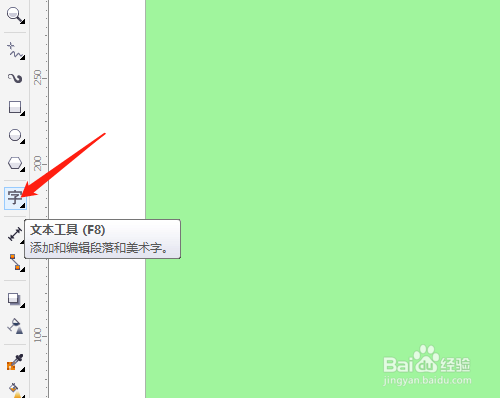
2、单击工具箱文本工具(F8)。
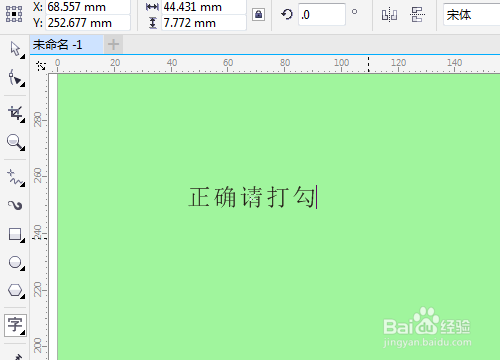
3、在文档区单击鼠标后输入文字。
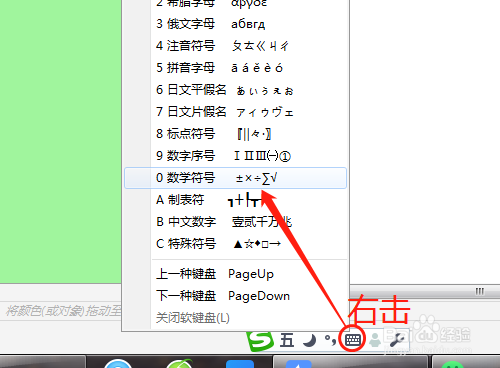
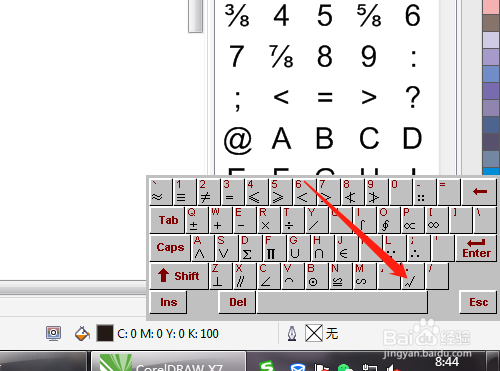
4、右击输入法动态软键盘选数学符号。
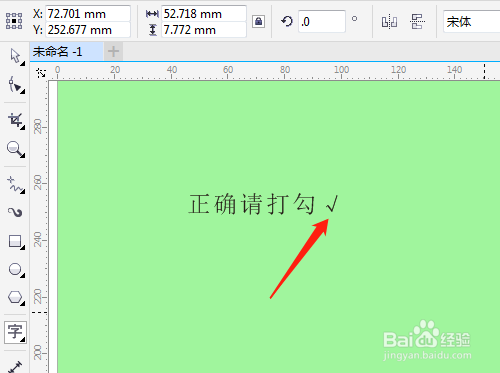
5、找到打勾符号并单击插入。
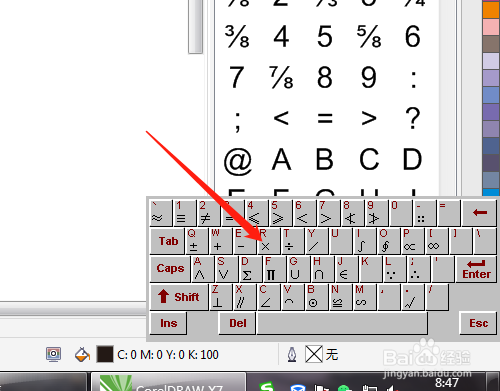
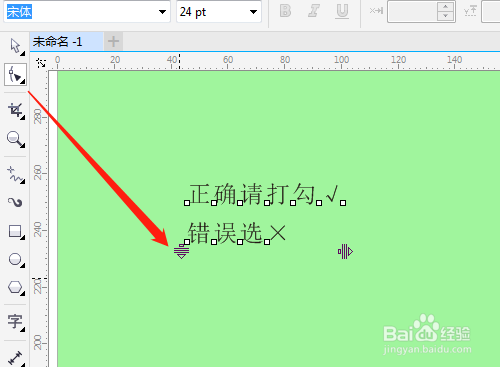
6、按回车键转入下一行输入文字,有同样的显示数学符号,找到打叉符号并单击。

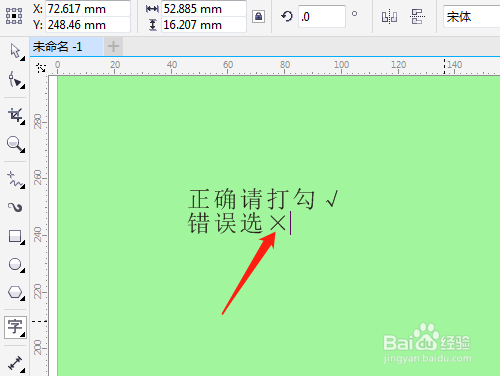
7、单击形状工具调整行距。
1、双击打开桌面上的CorelDRAW X7软件。
2、单击工具箱文本工具(F8)。
3、在文档区单击鼠标后输入文字。
4、右击输入法动态软键盘选数学符号。
5、找到打勾符号并单击插入。
6、按回车键转入下一行输入文字,有同样的显示数学符号,找到打叉符号并单击。
7、单击形状工具调整行距。