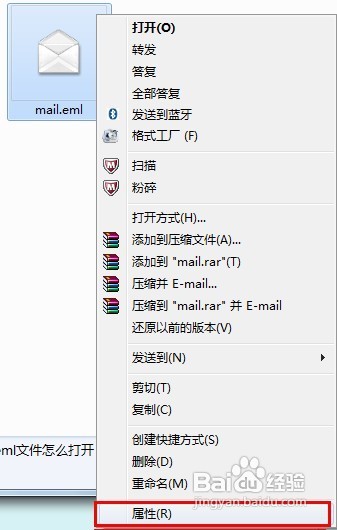
1、电脑上安装了Windows Live Mail之后,右击eml文件,选择属性:
2、
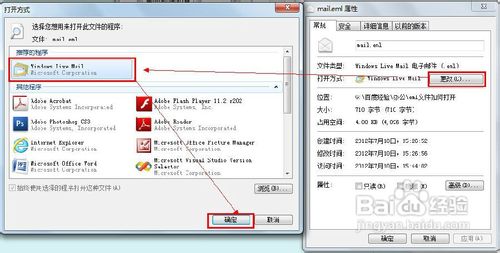
3、单击“打开方式”后面的“更改”,然后找到并选择Windows Live Mail后,单击“确定”:
4、
5、双击Eml文件,即可调用Windows Live Mail程序读取文件:
6、
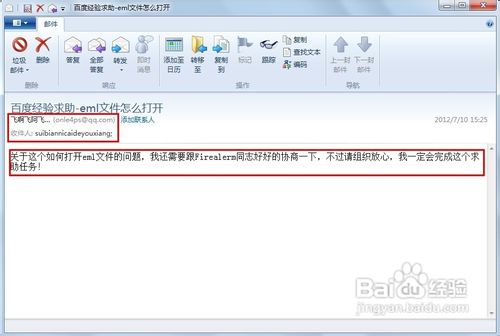
7、读取成功后显示内容如下:包括发件人,收件人,和邮件正文内容:
8、
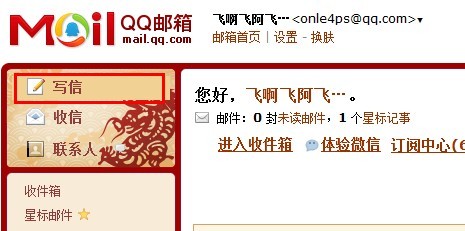
1、打开自己的邮箱,比如QQ邮箱。然后单击“写信”:
2、
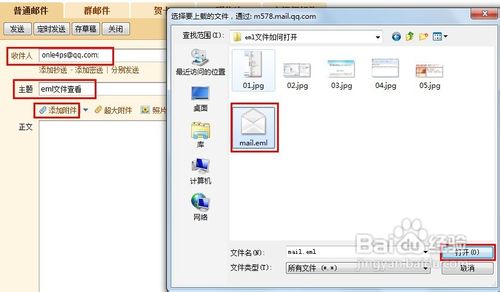
3、收件人写自己的邮箱地址,主题可以随便写,然后单击“添加附件”后,选择eml文件,并单击“打开”:
4、
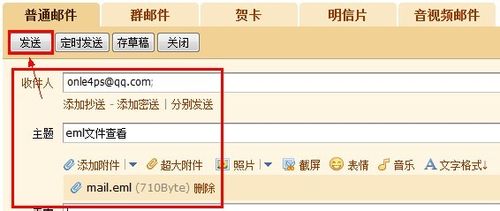
5、等eml文件上传完成之后,确认邮件信息后,单击“发送”:
6、
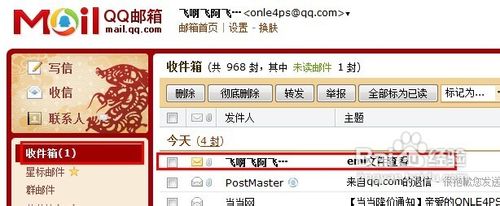
7、等邮件发送成功后,单击“收件箱”,然后单击接收到的刚才发送的邮件:
8、
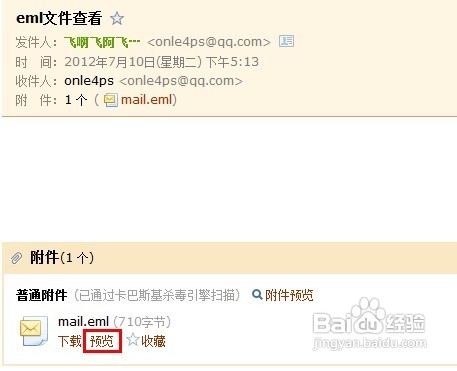
9、单击附件栏下的“预览”:
10、
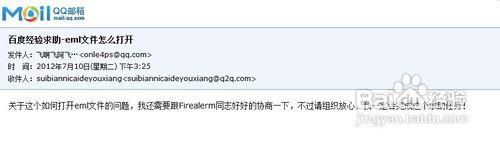
11、即可查看eml文件正文了:
12、
1、如果电脑临时打不开网络或者没有安装Windows Live Mail,那么可以选择使用下面方法:
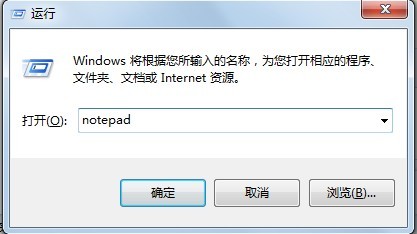
2、依次单击“开始,运行”,输入notepad后回车:
3、
4、依次在记事本窗口上单击“文件,打开”:
5、
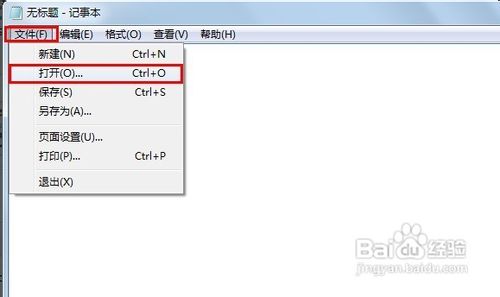
6、文件类型选择“所有文件(*.*)”后,选择eml文件双击即可打开:
7、
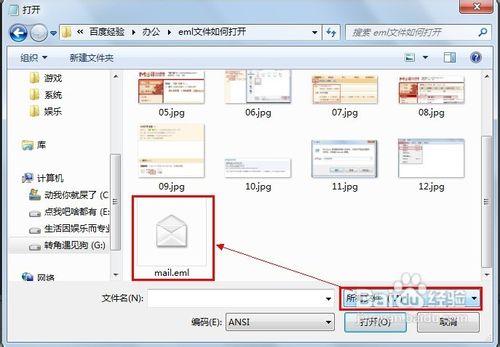
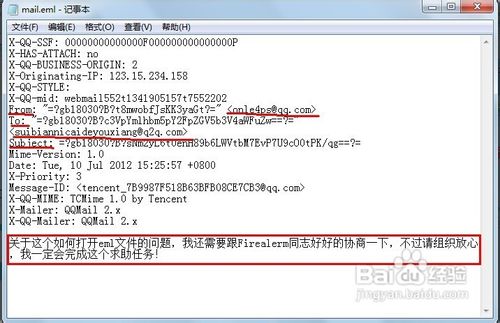
8、如下图所示,From后面对应的邮件地址是发件人;To对应的是收件人;Subject对应的是邮件主题;而隔开一行下面的,则是邮件正文了:
9、