华为手机的手势应用非常的多,通过指关节写字母可以快速进入应用,同时还可以对字母对应的应用进行更改。那么,华为手机如何更换字母手势对应应用呢?本文带大家模拟一下,一起来看看吧~

工具/原料
手机类型:华为手机
手机系统:华为荣耀10
方法/步骤
1.进入手机设置,找到“辅助功能”。

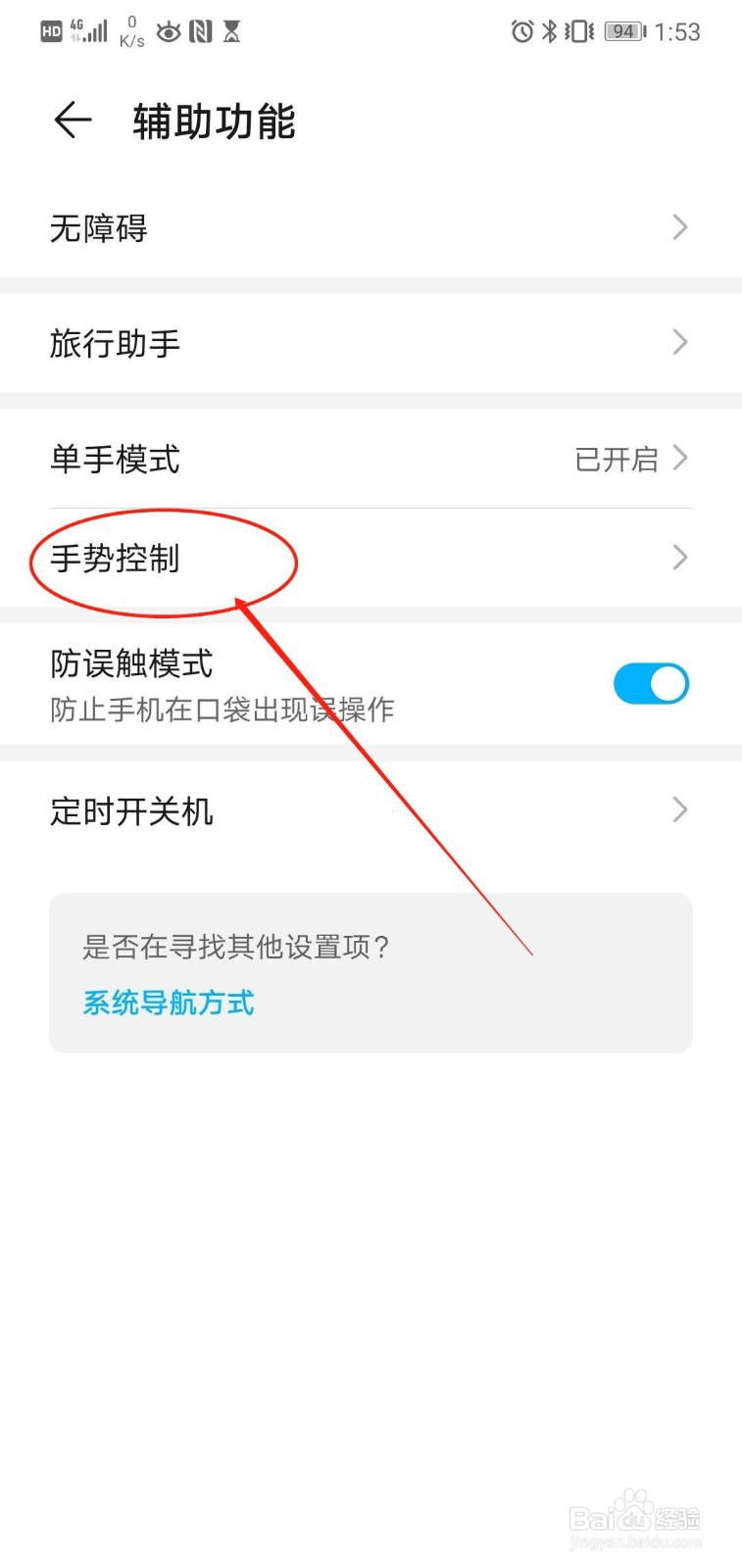
2.进入辅助功能,找到“手势控制”。
3.进入手势控制,找到“字母手势”。

4.进入“字母手势”,可以看到默认手势的应用。

5.进入画字母e,选择更换一个应用。

6.完成字母e手势应用的更换。你可以使用手势画e进入新配置的应用了。

总结:
1.进入手机设置,找到“辅助功能”。
2.进入辅助功能,找到“手势控制”。
3.进入手势控制,找到“字母手势”。
4.进入“字母手势”,可以看到默认手势的应用。
5.进入画字母e,选择更换一个应用。
6.完成字母e手势应用的更换。
注意事项
Tips:根据应用的名称谐音更换手势,这样能让自己更好的记住。