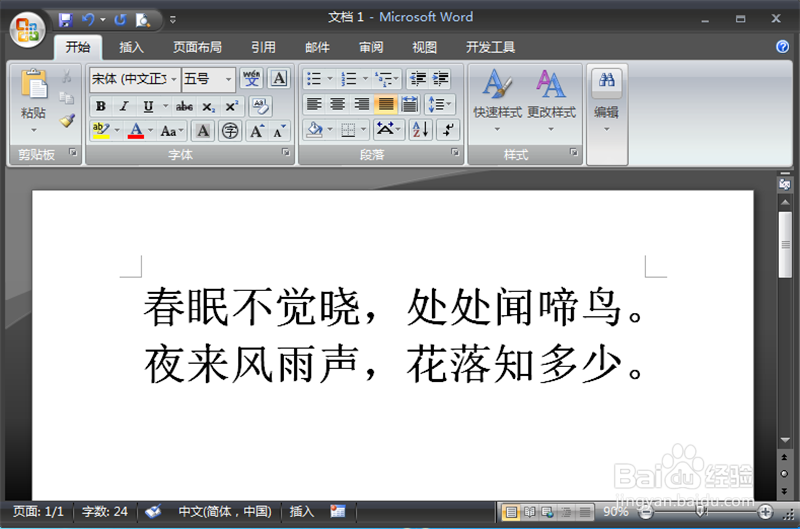
1、首先将Word打开,里面有一段文字,如图所示。
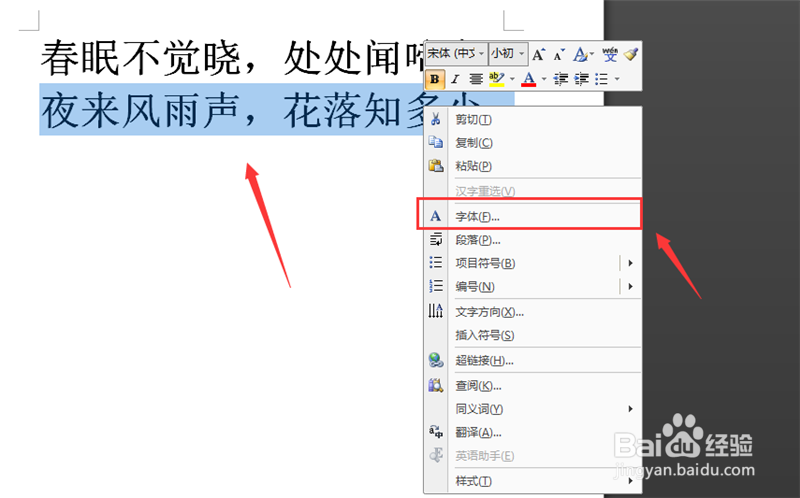
2、然后选中要隐藏的文字,鼠标右键点击一下,在选项卡点击【字体】选项,如图所示。
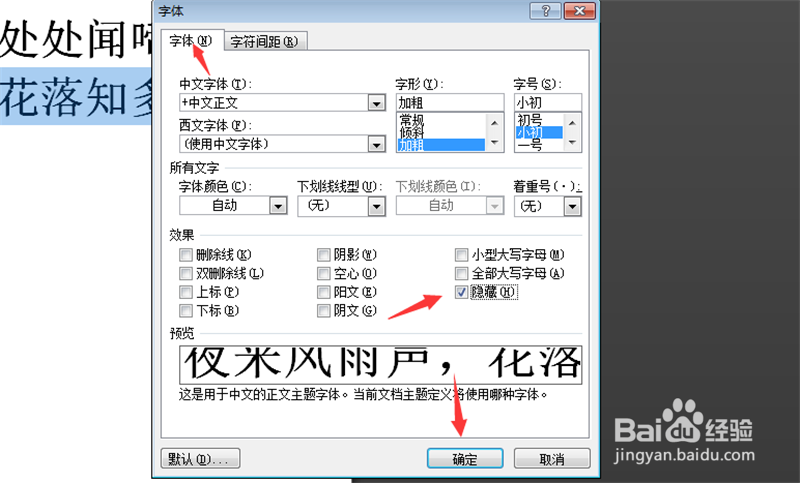
3、然后打开字体窗口,在字体选项中勾选【隐藏】,点击【确定】,如图所示。
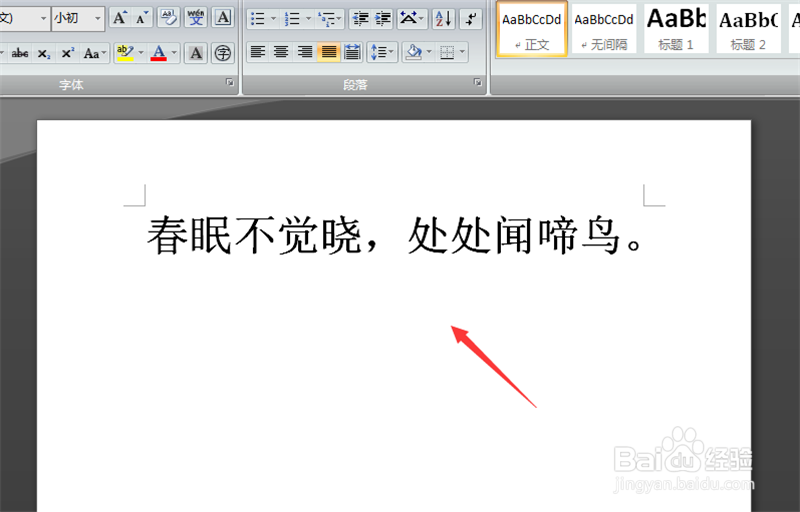
4、最后就可以看到Word中,选中的字体已经隐藏成功,如图所示。
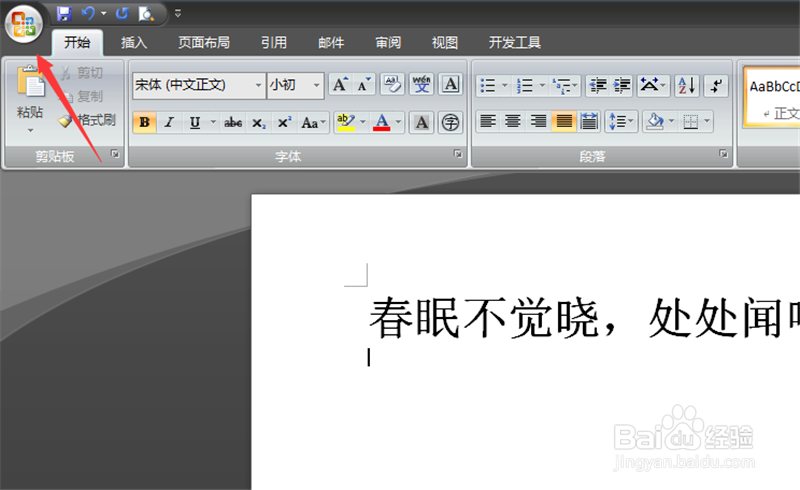
1、在Word中,点击左上角的【菜单】按钮,如图所示。
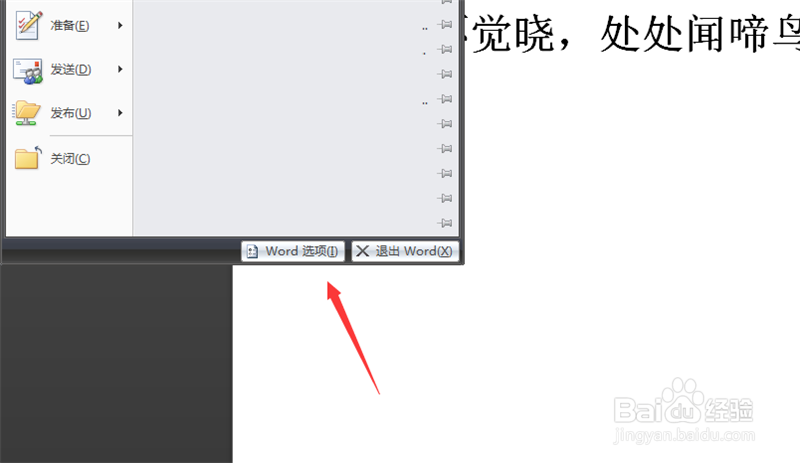
2、然后在打开的窗口,点击【Word选项】按钮,如图所示。
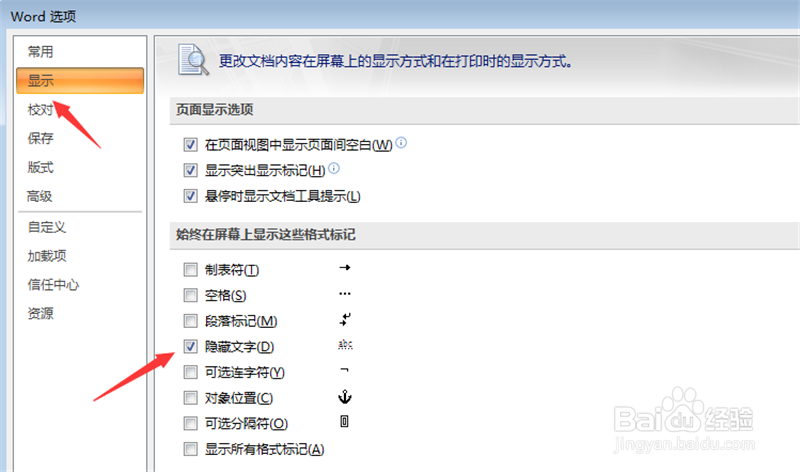
3、然后在打开的Word选项中,左侧点击【显示】,右侧勾选【隐藏文字】,如图所示。
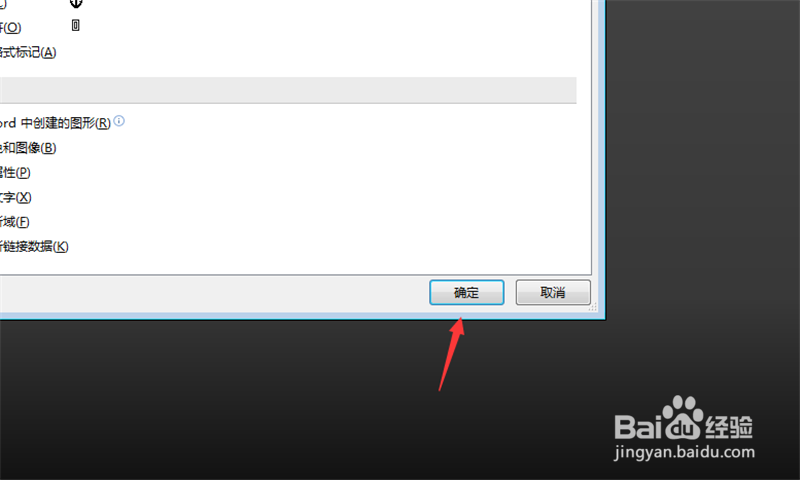
4、然后点击下面的【确定】按钮,如图所示。
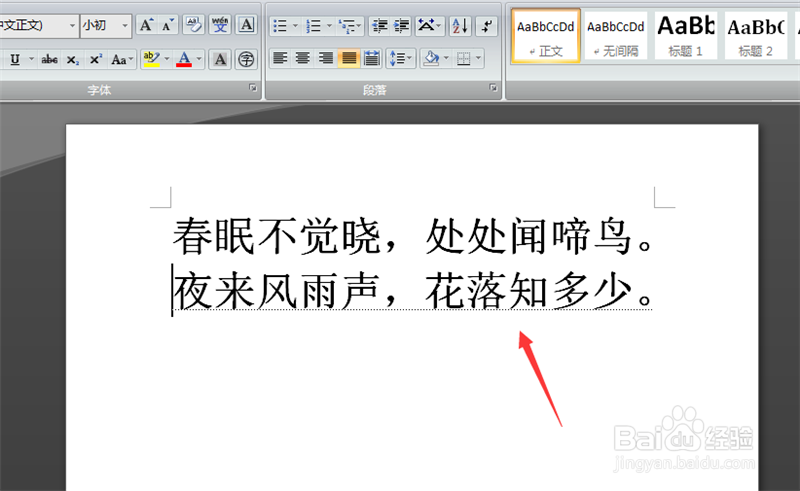
5、最后就可以将Word隐藏的文字显示出来,如图所示。
1、一、隐藏文字
1、将Word打开,里面有一段文字
2、选中要隐藏的文字,鼠标右键点击一下,在选项卡点击【字体】选项
3、在字体选项中勾选【隐藏】,点击【确定】
4、选中的字体已经隐藏成功
二、显示隐藏文字
1、在Word中,点击左上角的【菜单】按钮
2、点击【Word选项】按钮
3、Word选项中,左侧点击【显示】,右侧勾选【隐藏文字】
4、点击下面的【确定】按钮
5、Word隐藏的文字显示出来了