1、第一步,右击桌面的空白处,弹出下拉菜单。
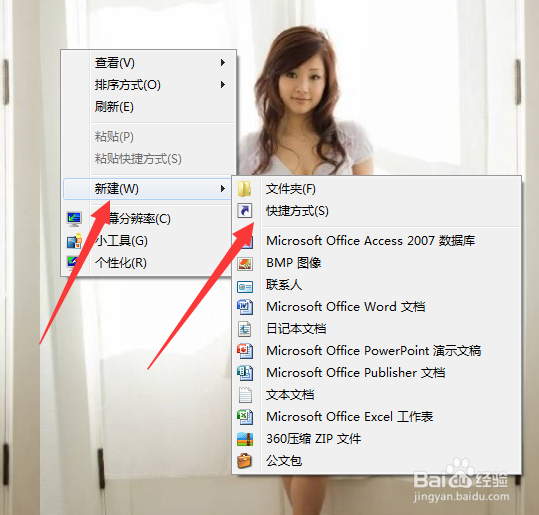
2、第二步,选择“新建”→“快捷方式”,弹出创建快捷方式的向导。
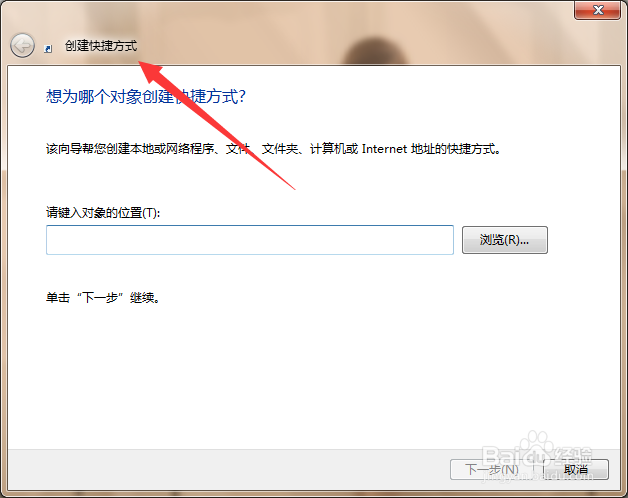
3、第三步,在位置的输入框中键入“taskkill /F /FI “STATUS eq NOT RESPONDING”。
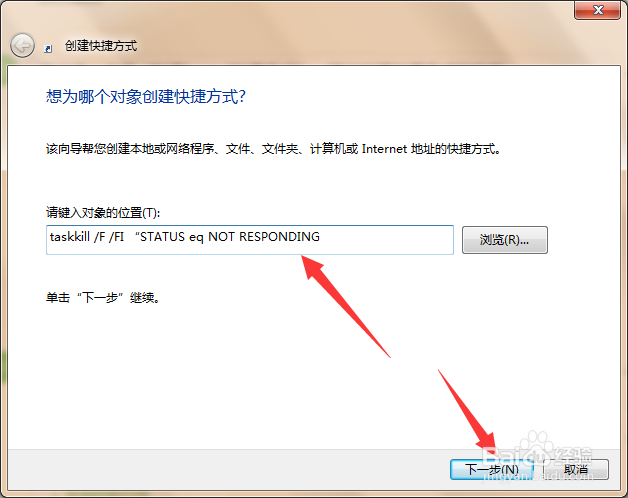
4、第四步,输入完成后,点击下一步,进入到快捷方式的命名页面。
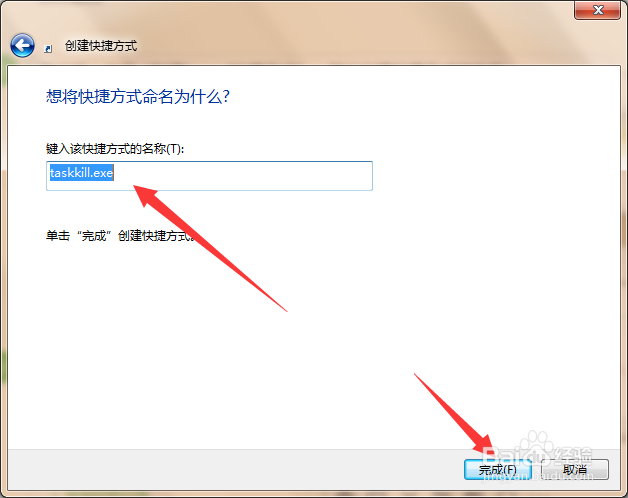
5、第五步,命名后点击完成,即可完成快捷方式的创建。
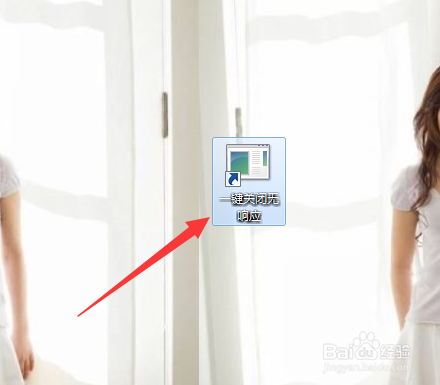
6、第六步,接下来右击新建的快捷方式,弹出下拉菜单。
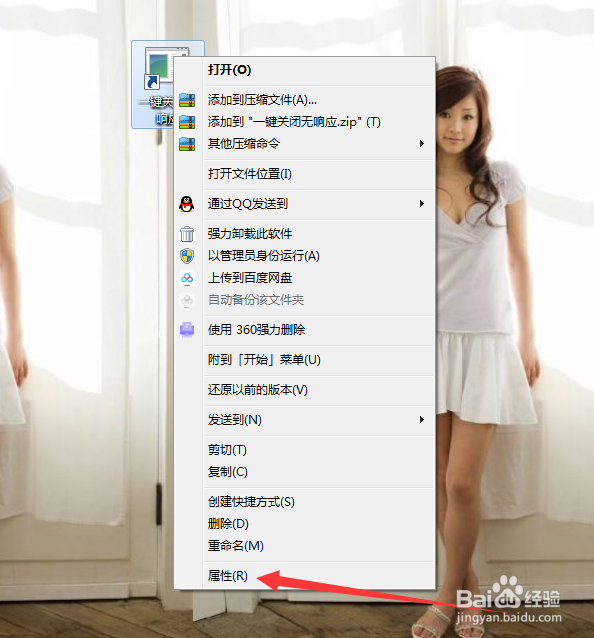
7、第七步,选择“属性”,打开该快捷方式的属性窗口。
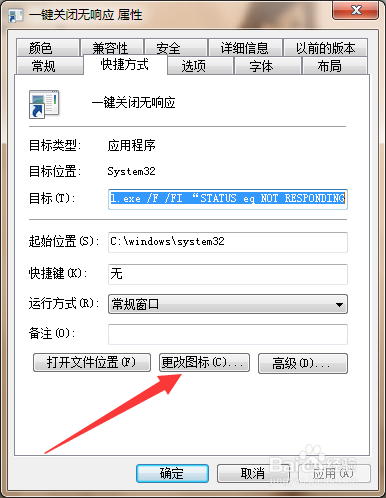
8、第八步,选择“更改图标”,进入到图标的选择页面。

9、第九步,在页面上选择我们喜欢的图标,点击确定返回属性窗口,点击应用确定关闭属性窗口。

10、第十步,设置完成后,在遇到无响应的程序时,只需要双击桌面上的快捷方式即可。
1、右击桌面空白处,选择新建一个快捷方式。
2、在输入框中键入强制关闭无响应程序的命令,完成创建。
3、右击快捷方式,更改该快捷方式的图标即可。