1、我们单击审阅选项,在下方找到修订的区域。

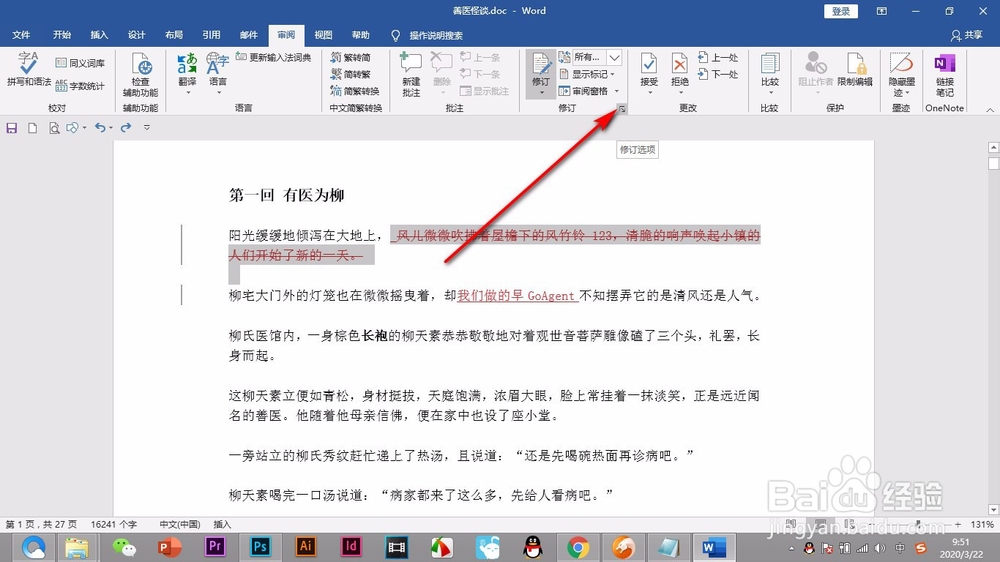
2、点击修订右下角的小箭头标志,打开修订的选项。
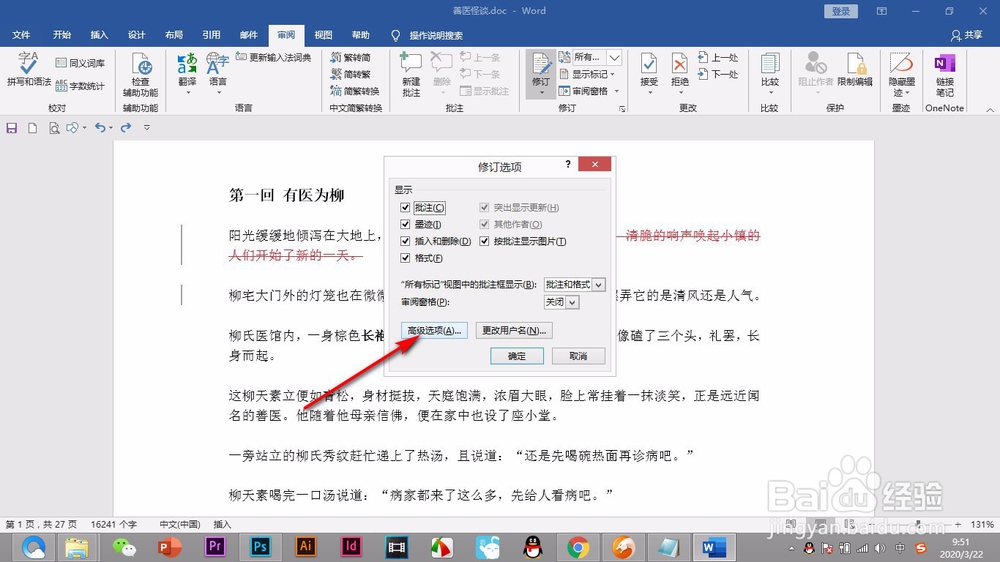
3、在修订选项中点击——高级选项。
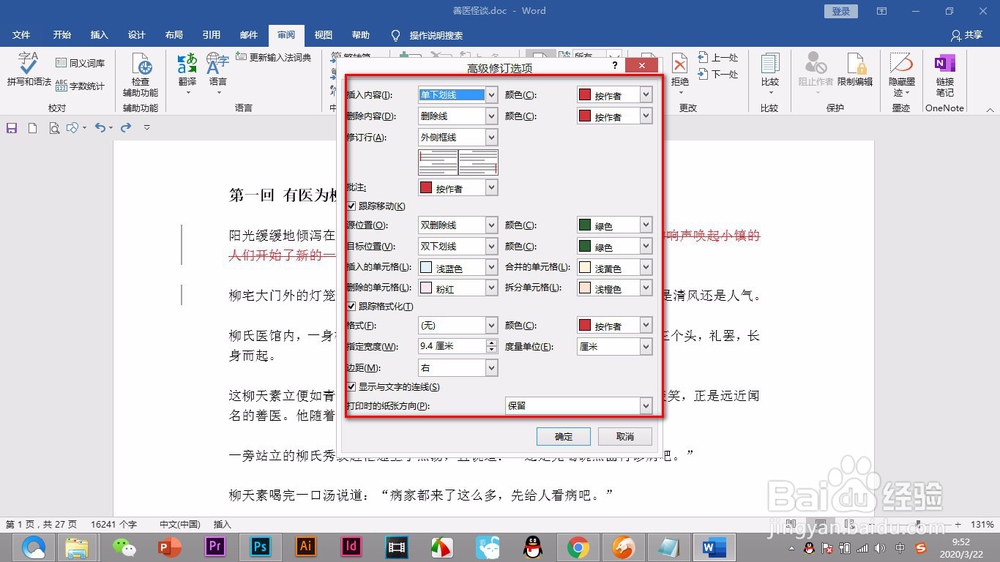
4、在高级面板中能够设置很多默认的参数。
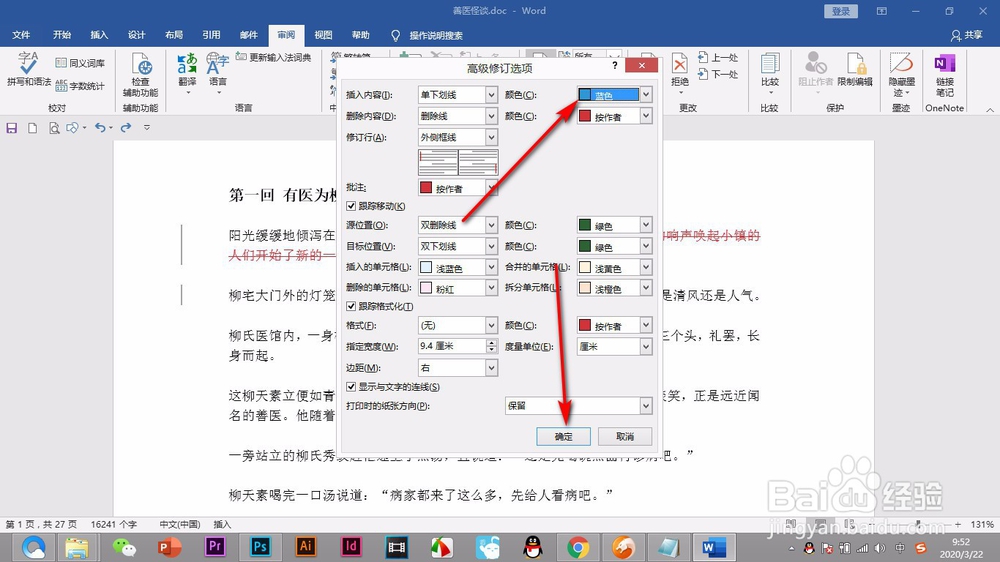
5、我们将修订的插入文字颜色改为蓝色,点击确定。
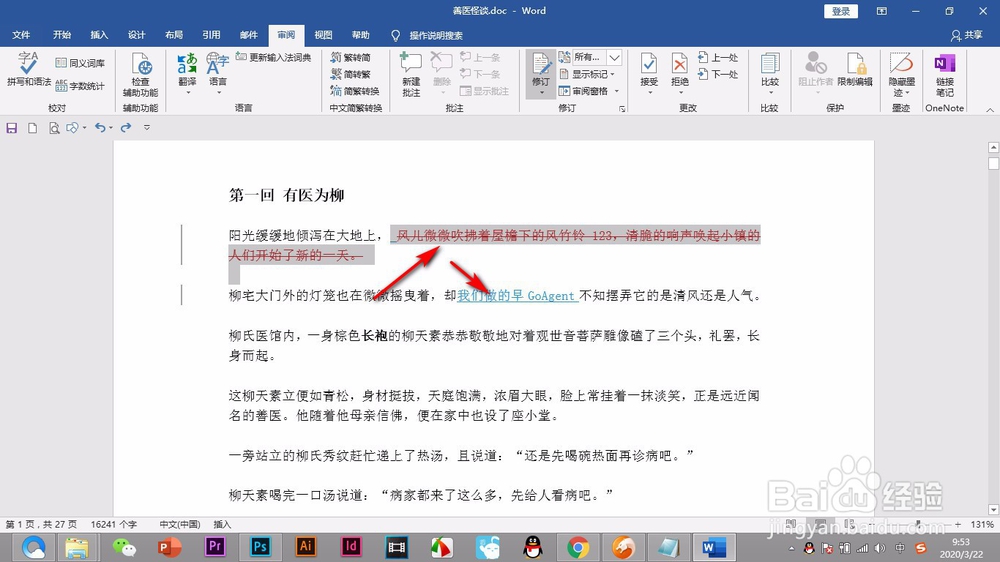
6、这时文档中,删除的文字显示红色,插入的文字显示蓝色了。
1、1.我们单击审阅选项,在下方找到修订的区域。
2.点击修订右下角的小箭头标志,打开修订的选项。
3.在修订选项中点击——高级选项。
4.在高级面板中能够设置很多默认的参数。
5.我们将修订的插入文字颜色改为蓝色,点击确定。
6.这时文档中,删除的文字显示红色,插入的文字显示蓝色了。