1、下面的Excel表格中,我们肉眼可以看到B2、D5和C10这三个单元格有底纹。

2、点击如图所指的三角形,把表格全选。

3、全选后,右击选中“设置单元格格式”。

4、此时,弹出了“单元格格式”的对话框,点击“图案”。

5、再点击“颜色”底下的“无图案”。

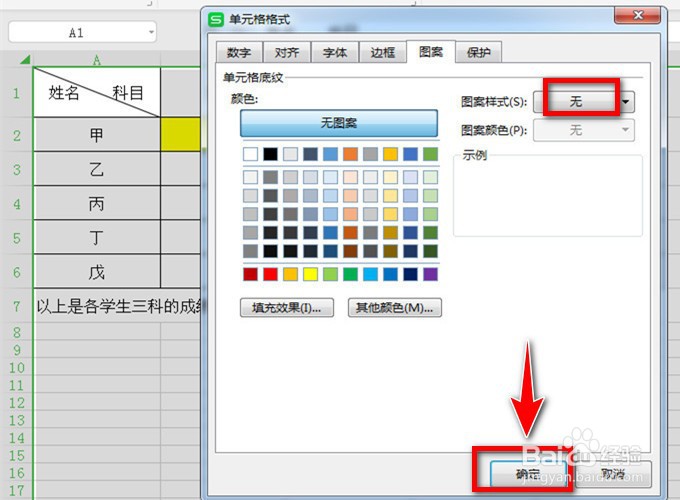
6、点击后,我们可看到“图案样式”自动改为“无”,点击底下的“确定”按钮。
7、这样就成功地把表格的所有底纹都去掉了,任务完成。

1、全选表格
2、右击点击“设置单元格格式”
3、依次点击:图案——无图案——确定
1、下面的Excel表格中,我们肉眼可以看到B2、D5和C10这三个单元格有底纹。
2、点击如图所指的三角形,把表格全选。
3、全选后,右击选中“设置单元格格式”。
4、此时,弹出了“单元格格式”的对话框,点击“图案”。
5、再点击“颜色”底下的“无图案”。
6、点击后,我们可看到“图案样式”自动改为“无”,点击底下的“确定”按钮。
7、这样就成功地把表格的所有底纹都去掉了,任务完成。
1、全选表格
2、右击点击“设置单元格格式”
3、依次点击:图案——无图案——确定