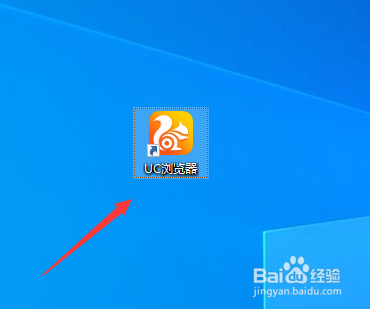
1、电脑打开UC浏览器客户端发现主页被篡改。
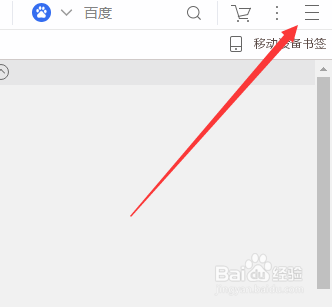
2、进入浏览器主页点击右上角的【三个横标志】选项。
3、弹出新的更多选项面板点击右上角的【设置】选项。

4、进入UC浏览器的设置中心选择常规设置。

5、开启UC主页保护选项点击【使用此页】按钮。
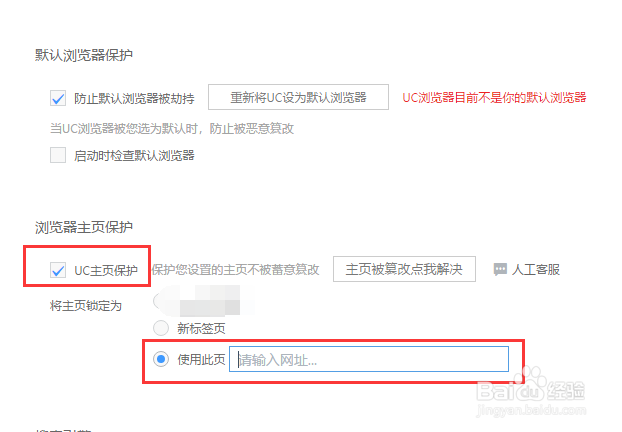
6、在地址栏输入【UC主页地址】关闭浏览器重新打开完成。
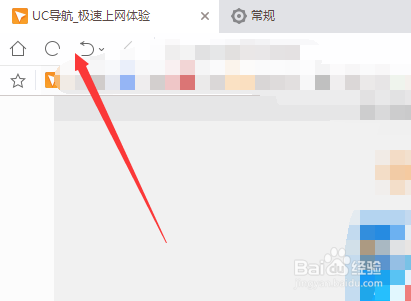
1、电脑打开UC浏览器客户端发现主页被篡改。
2、进入浏览器主页点击右上角的【三个横标志】选项。
3、弹出新的更多选项面板点击右上角的【设置】选项。
4、进入UC浏览器的设置中心选择常规设置。
5、开启UC主页保护选项点击【使用此页】按钮。
6、在地址栏输入【UC主页地址】关闭浏览器重新打开完成。