1、电脑桌面图标都没了、任务栏不见了的情况,如图:

2、打开Win10任务管理器,右键任务栏空白处,如图:
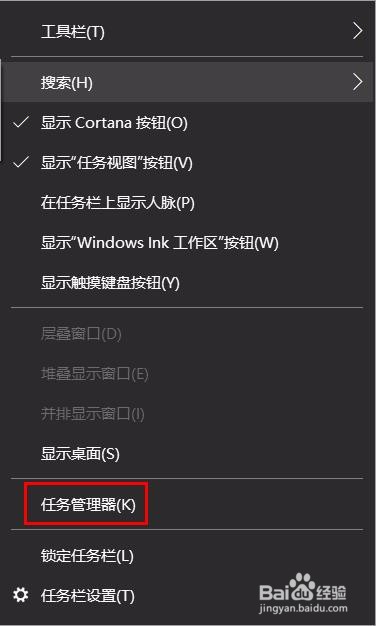
3、然后点击“文件”菜单,选择“运行新任务”,如图:

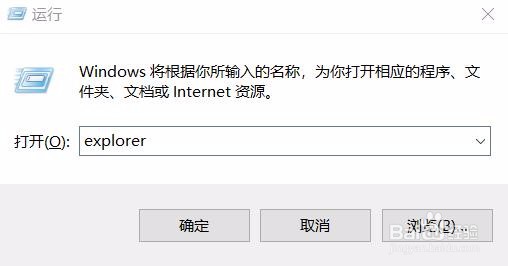
4、这时会弹出“新建任务”窗口,在其中输入 explorer ,回车或点击“确定”,就会启动Windows资源管理器explorer.exe。如图:

1、Win + R 快捷键打开“运行”对话框,输入“explorer”,确定,即可运行Windows资源管理器。如图:
2、在explorer.exe重新运行后,就会看到消失的桌面图标和任务栏又回来了。如图:

3、最后补充一下重启Windows资源管理器的方法,只需在任务管理器的“应用”列表中找到“Windows资源管理器”,右键,选择“重新启动”即可重启Windows资源管理器。如图:
