1、打开电脑,安装好电脑上AMD显卡所对应的驱动程序。

2、安装好之后,在桌面空白处点击鼠标右键,弹出桌面右键菜单。

3、在右键菜单中选择AMD显卡设置,进入到显卡设置窗口中。

4、在设置窗口顶部菜单中,可以选择显卡在各个应用间的设置。

5、在设置窗口底部菜单中,可以选择显卡驱动程序的各项设置。
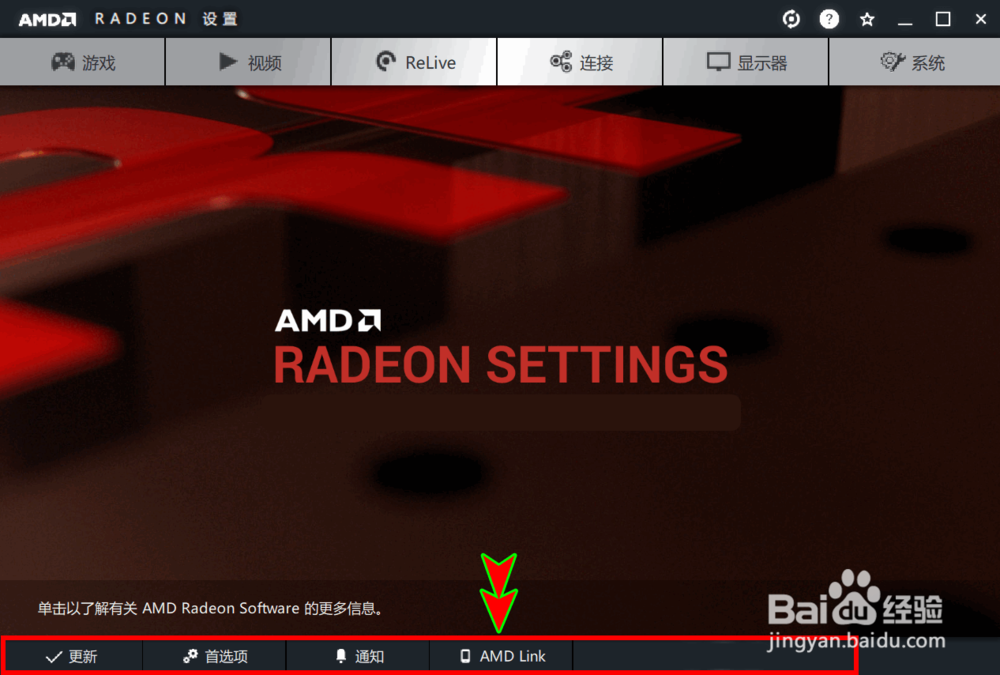
6、确认显卡的各项配置设置好之后,退出软件刷新桌面,重启软件或电脑即可。

1、怎么设置Win10下AMD独立显卡主要操作步骤如下:
1、安装好独立显卡对应的驱动程序;
2、桌面空白处点击鼠标右键;
3、选择AMD显卡设置;
4、顶部菜单选择在各应用间的显卡设置;
5、底部菜单选择驱动程序的各项显卡设置;
6、退出软件,刷新桌面或重启电脑和软件生效。