如何使用Photoshop制作魔幻花瓣的效果

时间:2026-02-13 21:11:11

给大家讲解一下如何使用Photoshop,制作魔幻花瓣的效果

如何使用Photoshop制作魔幻花瓣的效果

工具/原料

电脑一台

Photoshop软件

方法/步骤

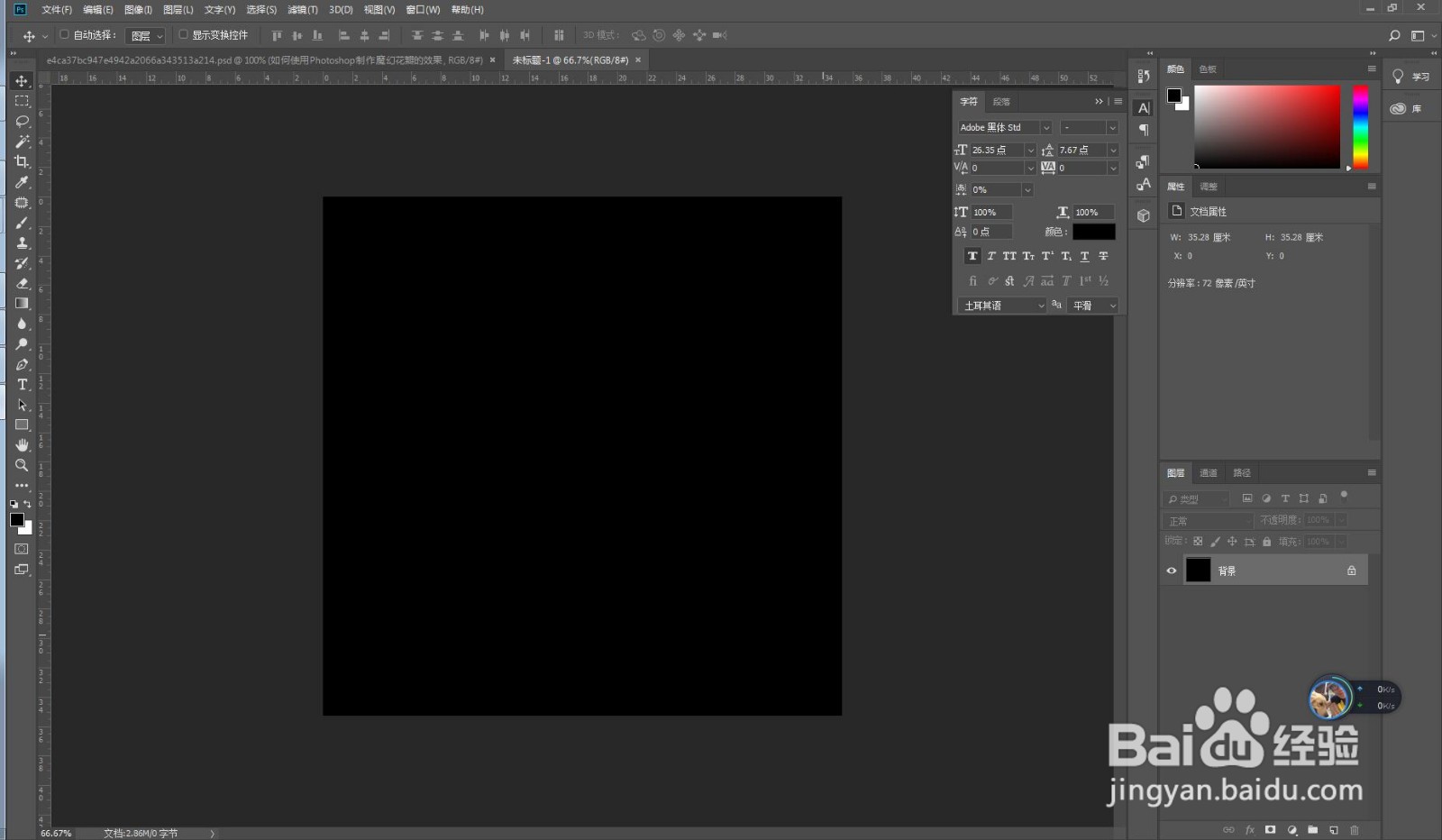
打开Photoshop,新建一个宽度1000像素,高度1000像素的黑色文档,分辨率为72,点击创建,效果如下图。

如何使用Photoshop制作魔幻花瓣的效果

如何使用Photoshop制作魔幻花瓣的效果

回到工具栏,打开渐变工具,选择黑白渐变,渐变类型为线性渐变,由下往上拉,效果如下图,
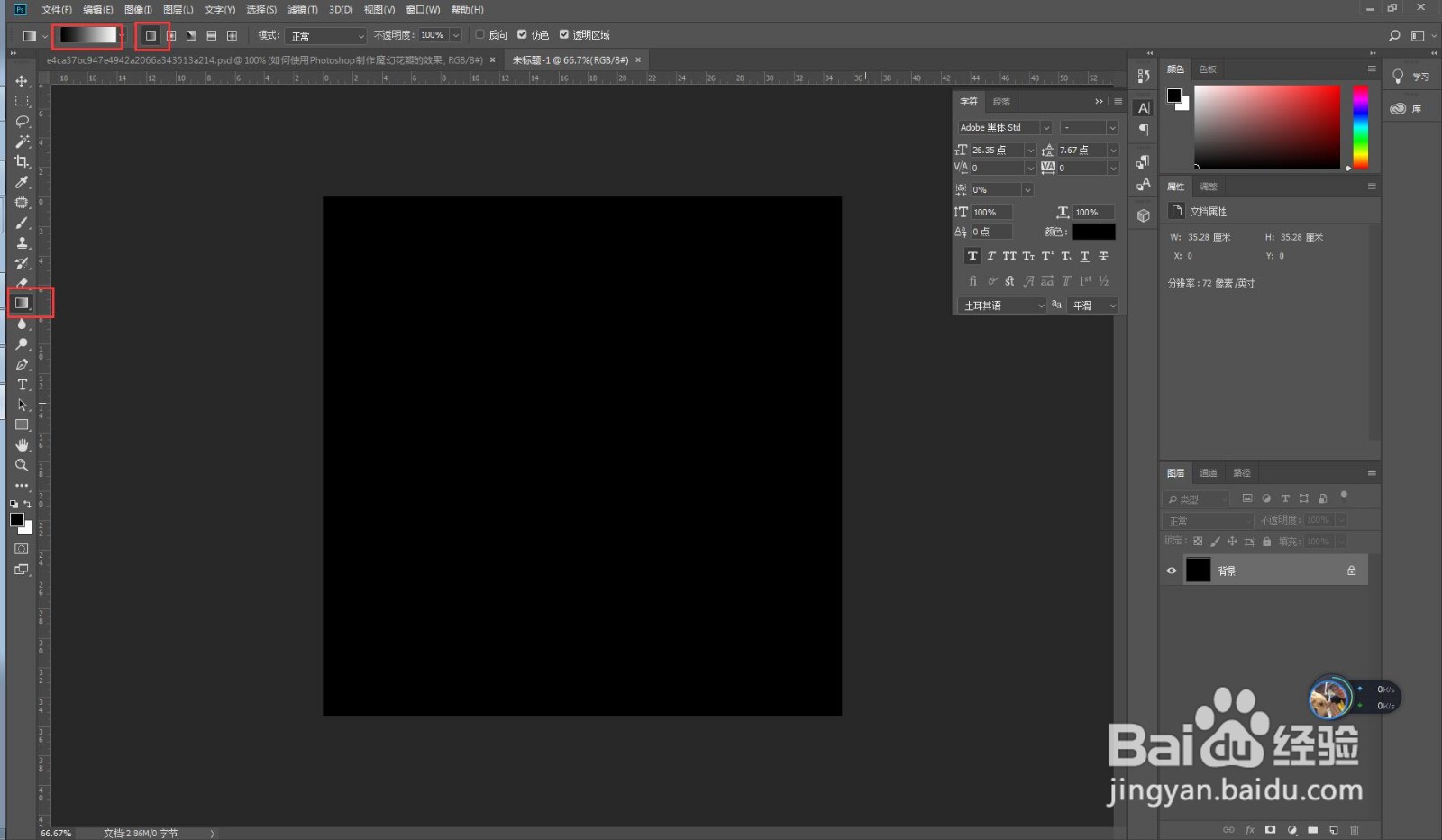
如何使用Photoshop制作魔幻花瓣的效果

如何使用Photoshop制作魔幻花瓣的效果

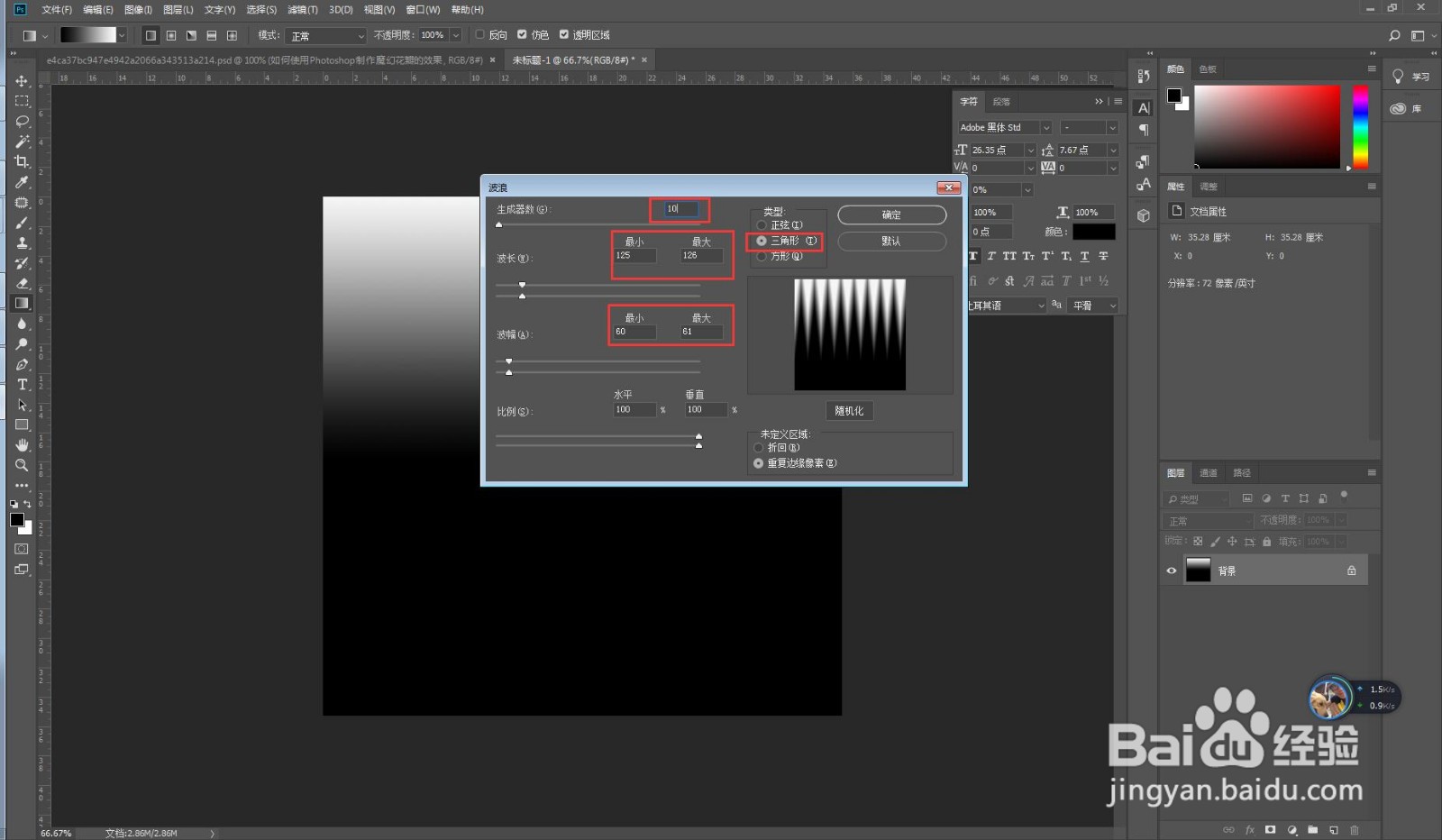
回到菜单栏,执行滤镜栏的扭曲下的波浪选项,参数及效果如下图。

如何使用Photoshop制作魔幻花瓣的效果

如何使用Photoshop制作魔幻花瓣的效果

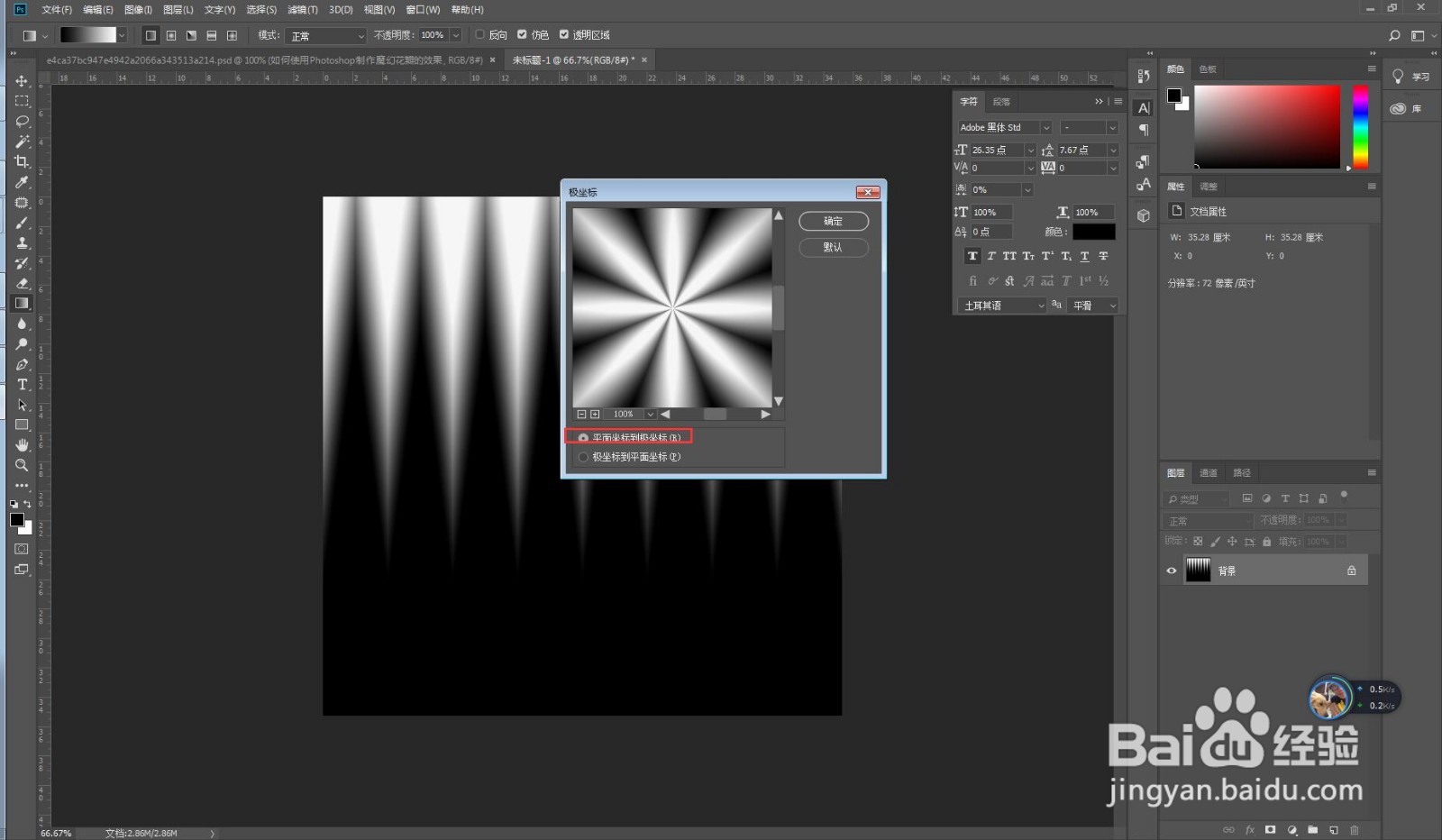
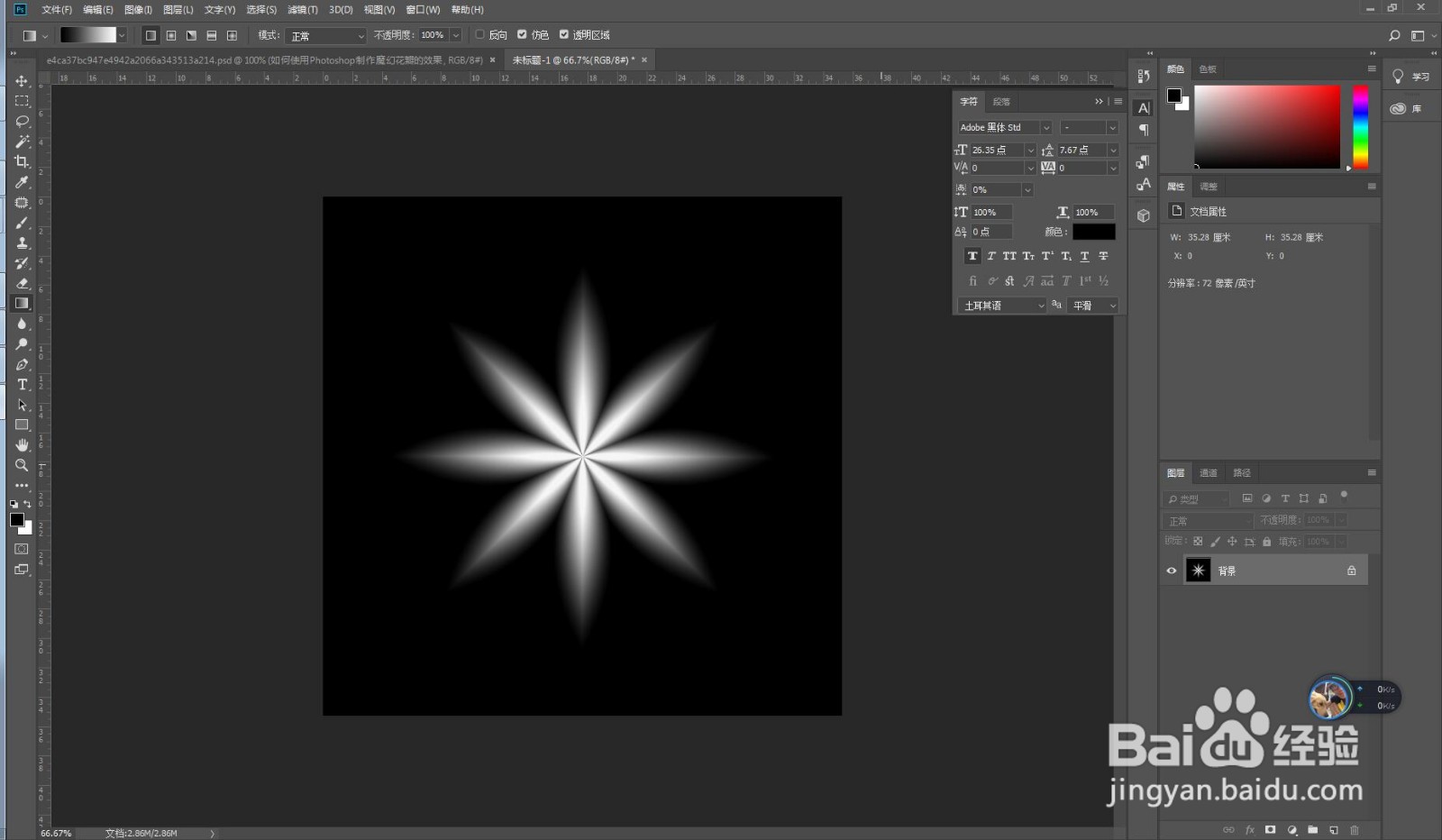
回到菜单栏,执行滤镜栏的扭曲菜单下的极坐标选项,选择平面坐标到极坐标,效果如下图。

如何使用Photoshop制作魔幻花瓣的效果

如何使用Photoshop制作魔幻花瓣的效果

如何使用Photoshop制作魔幻花瓣的效果

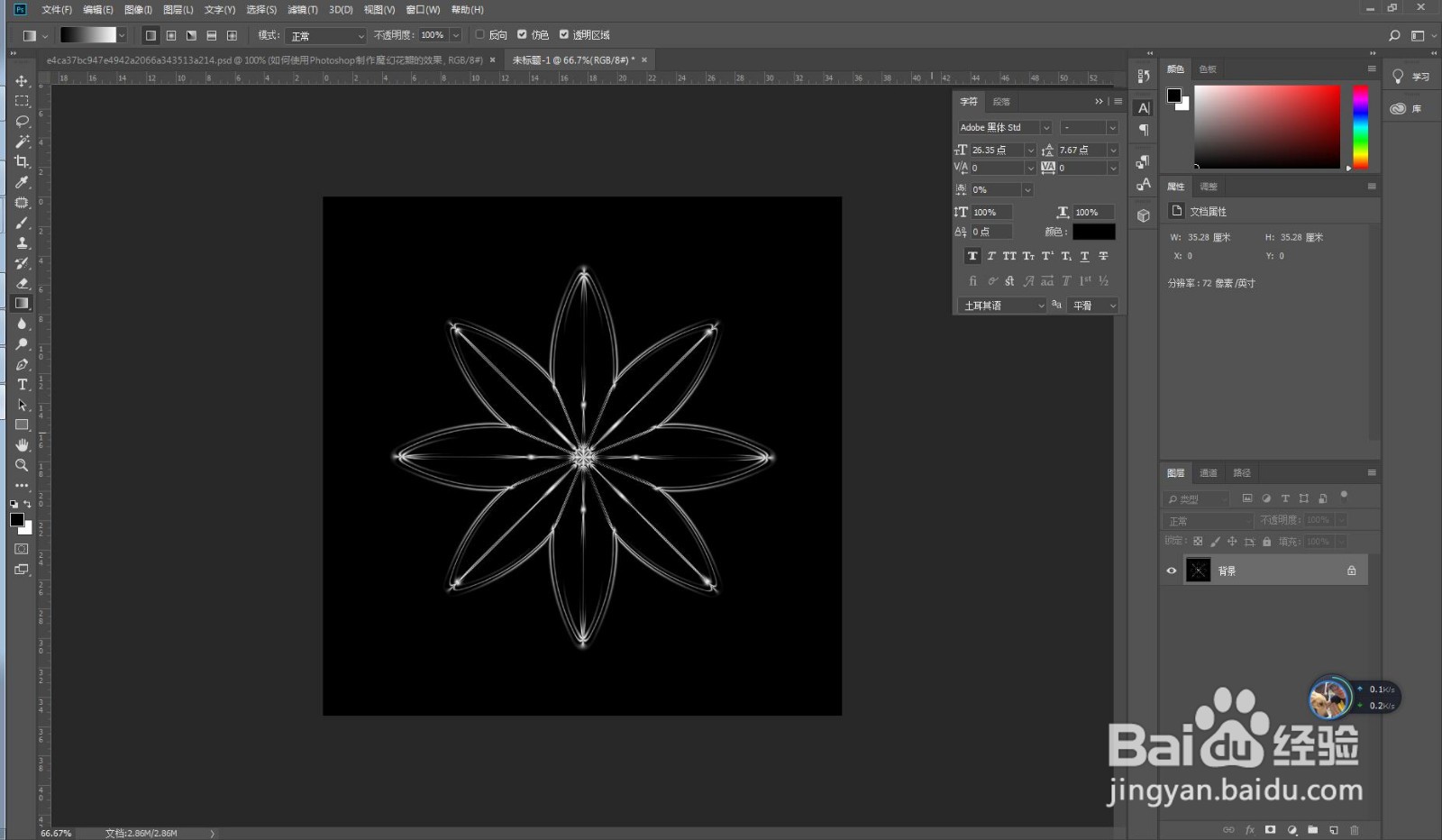
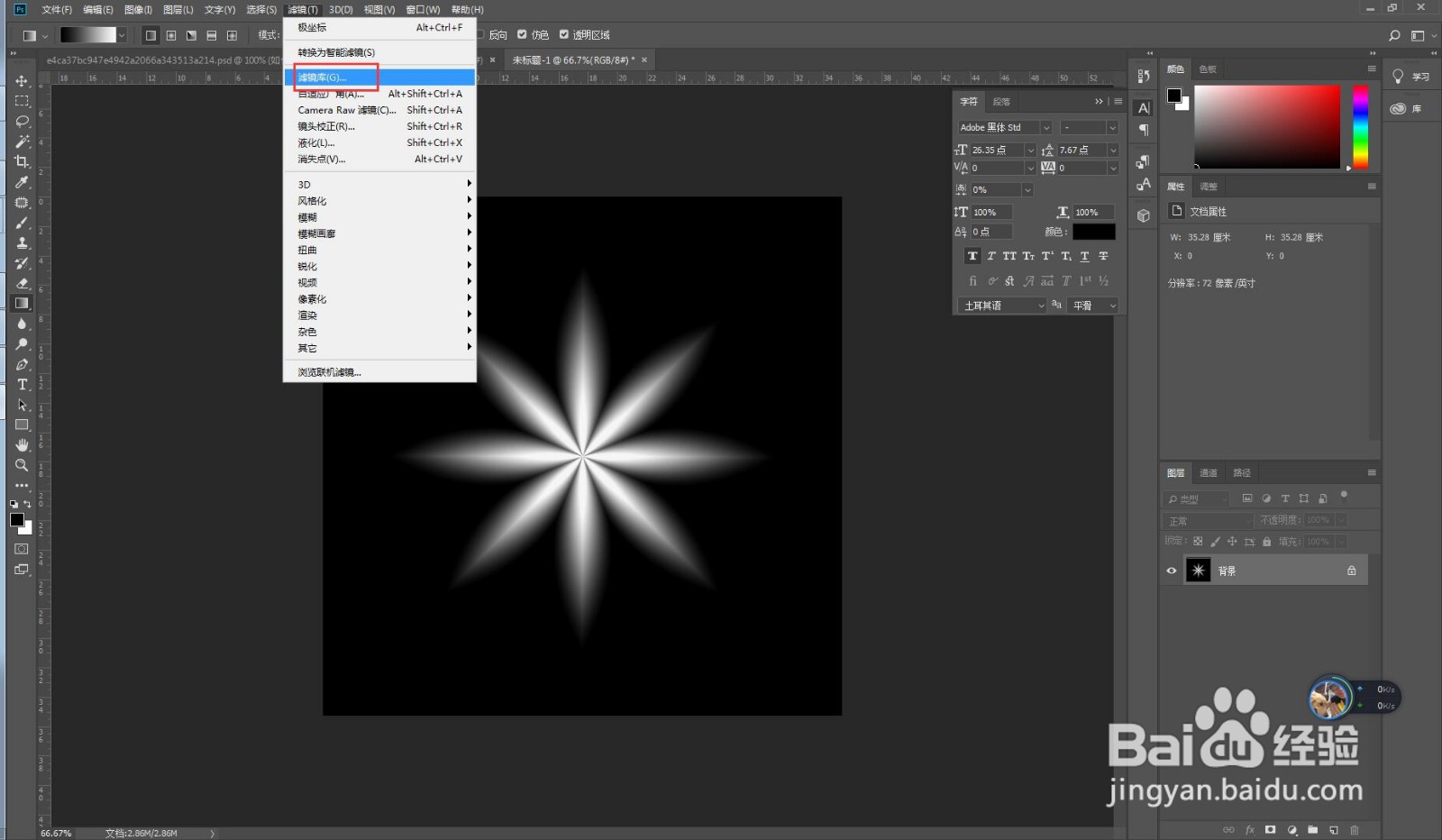
回到菜单栏,执行滤镜栏的滤镜库菜单下的素描选项,选择铬黄渐变,参数及效果如下图。
如何使用Photoshop制作魔幻花瓣的效果

如何使用Photoshop制作魔幻花瓣的效果

如何使用Photoshop制作魔幻花瓣的效果

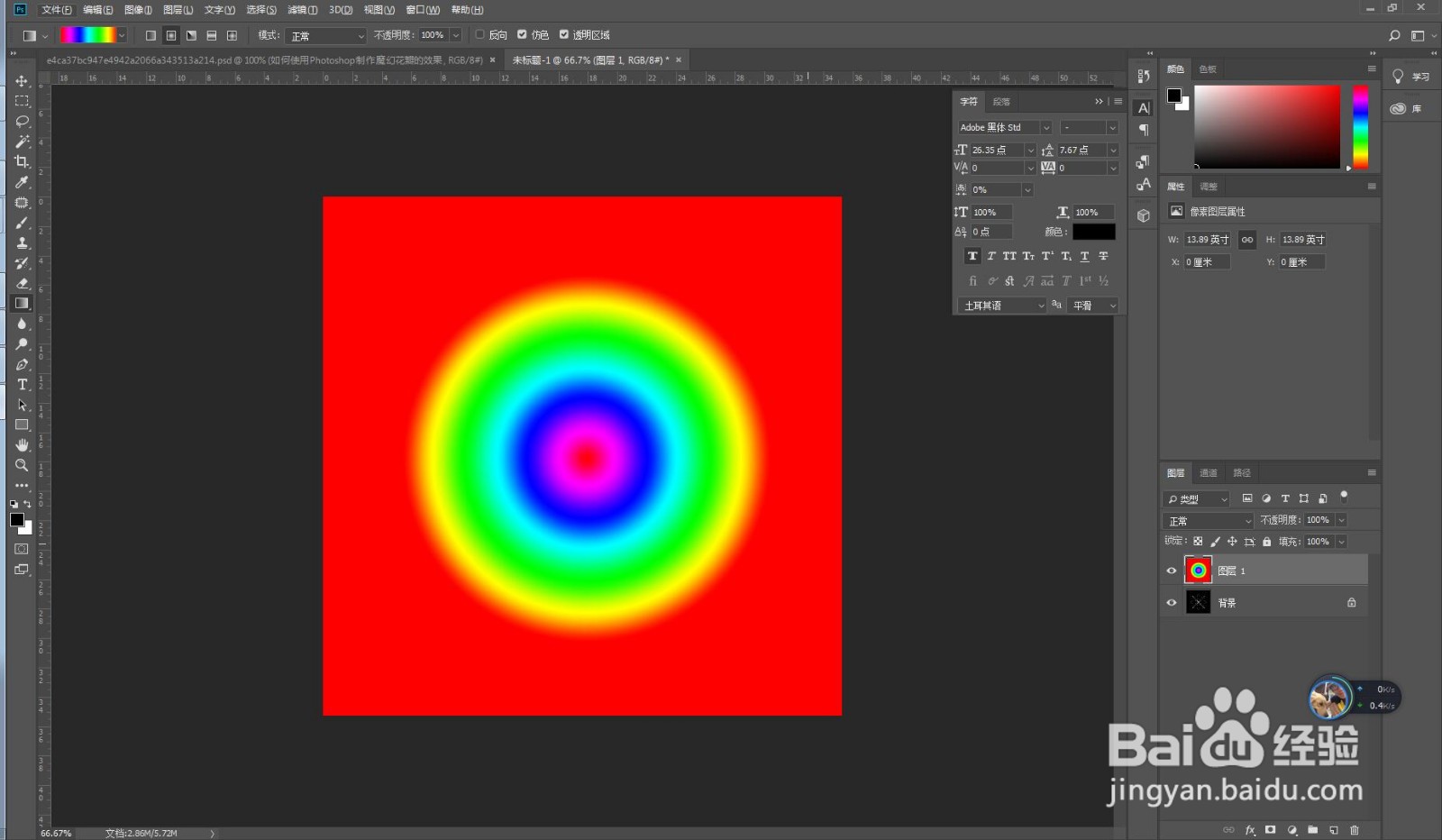
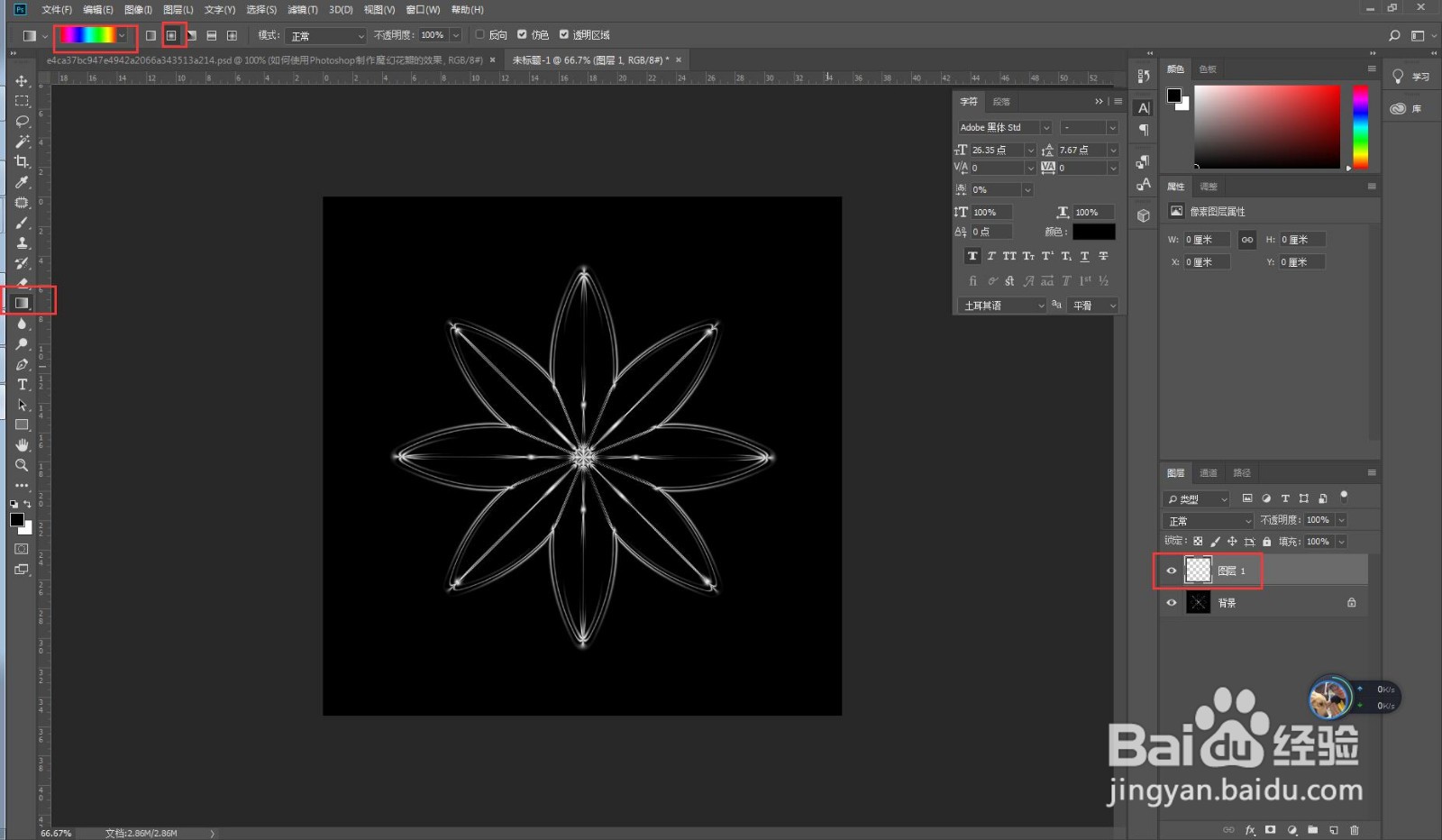
新建空白图层,得到图层1,回到工具栏,打开渐变工具,选择色谱渐变,渐变类型为径向渐变,右下角往下拉,效果如下图。
如何使用Photoshop制作魔幻花瓣的效果

如何使用Photoshop制作魔幻花瓣的效果

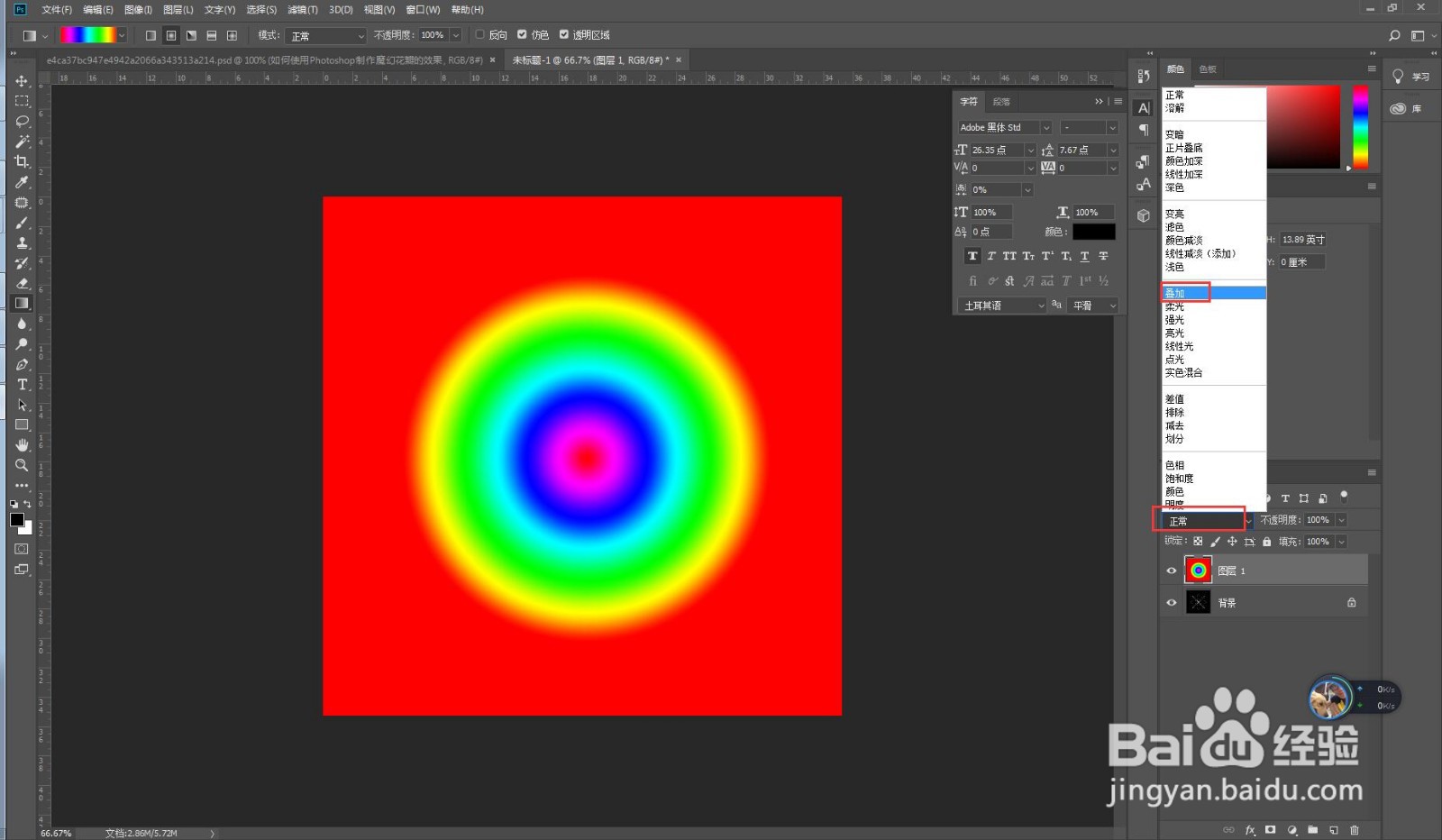
回到图层面板,把图层1的混合模式由正常改为叠加,最终效果如下图。

如何使用Photoshop制作魔幻花瓣的效果

如何使用Photoshop制作魔幻花瓣的效果

注意事项

希望可以帮助到您。

© 2026 智德知识库
信息来自网络 所有数据仅供参考
有疑问请联系站长 site.kefu@gmail.com