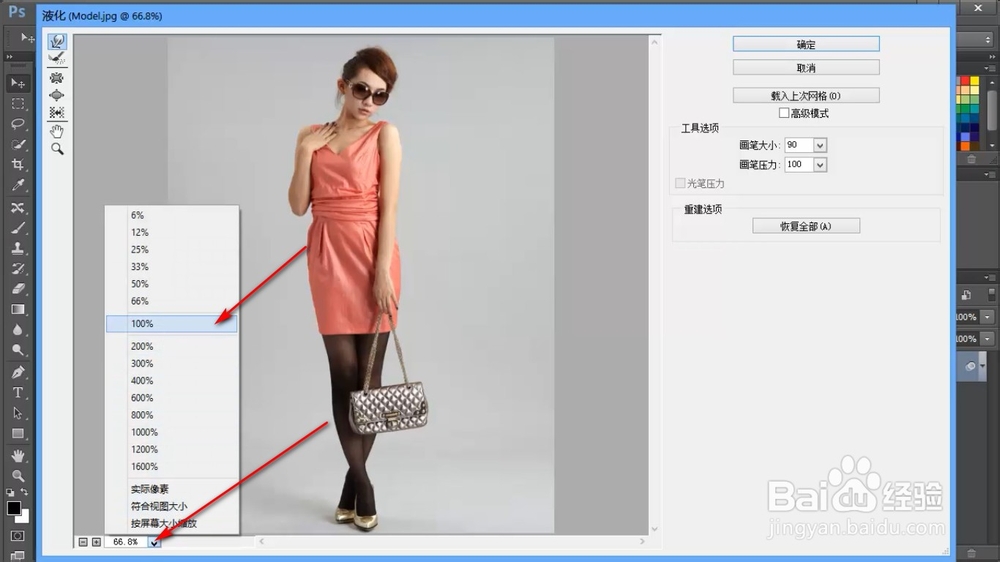
1、进入液化工具的编辑窗口之后,点击左下角的预览下拉按钮,然后选择100%。
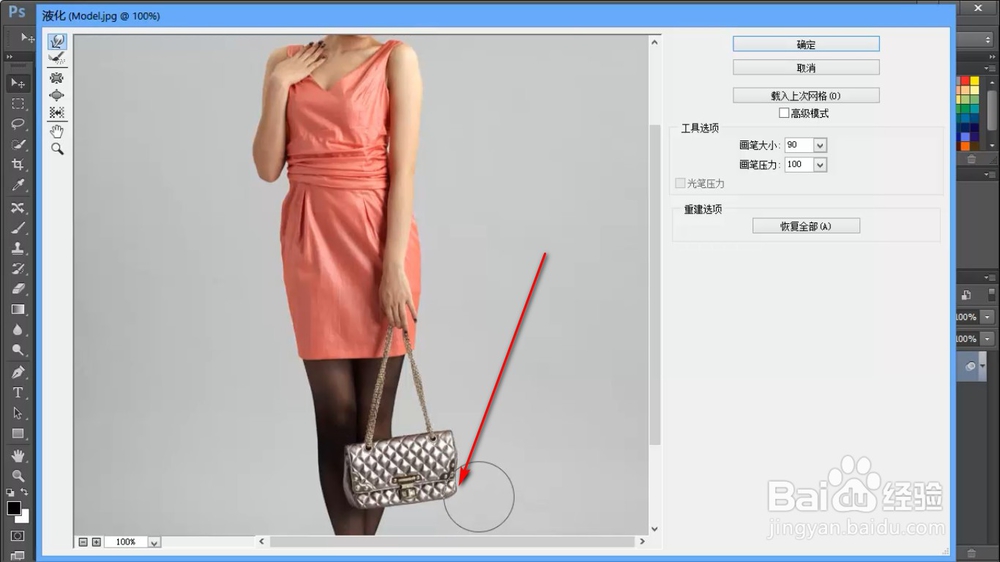
2、选择液化工具,按住鼠标左键不松进行涂抹,可以使画面液化。
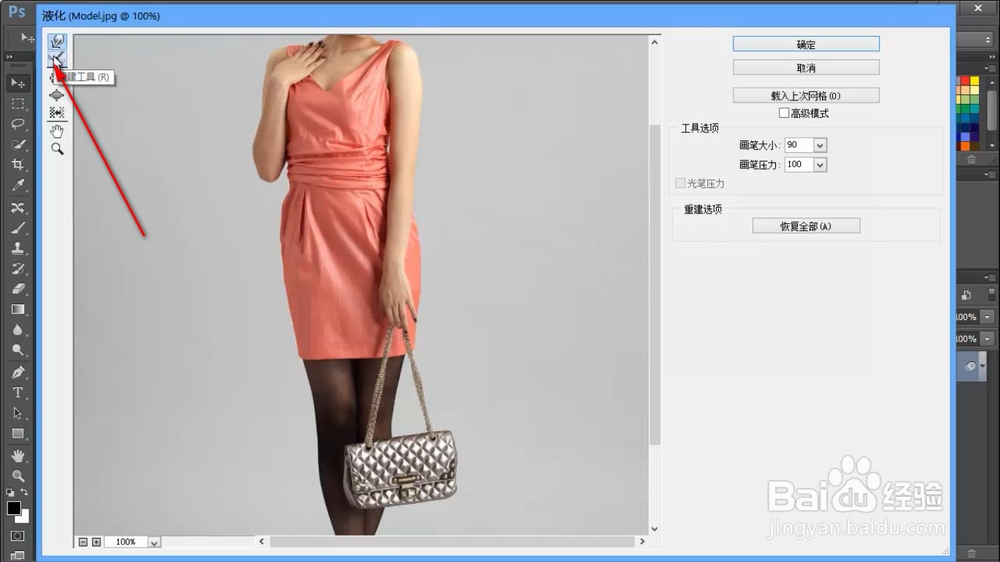
3、点击上方第二个按钮——重建按钮,再按住鼠标进行涂抹可以将之前液化的图像恢复原状。
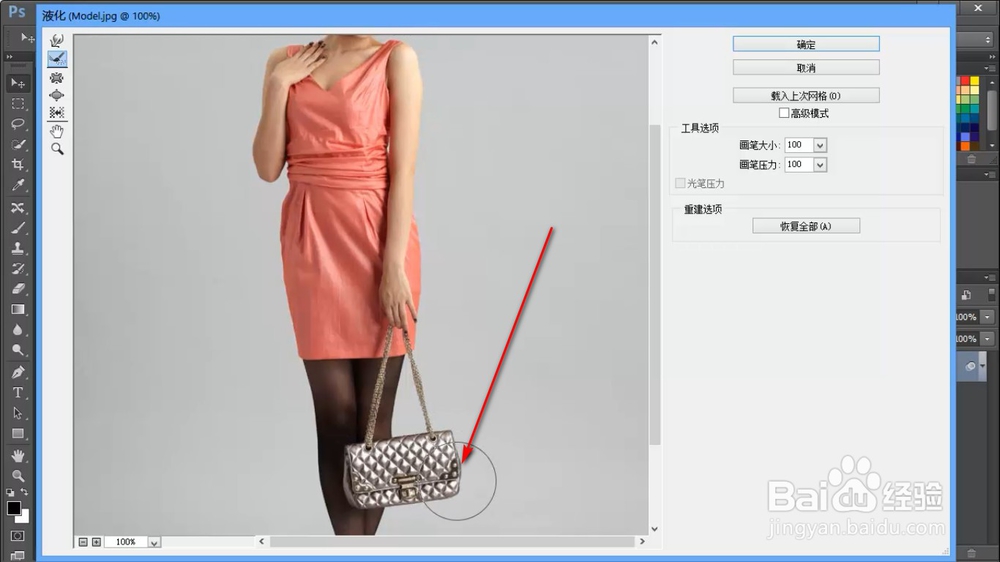
4、在下面的两个工具分别是褶皱工具和膨胀工具。
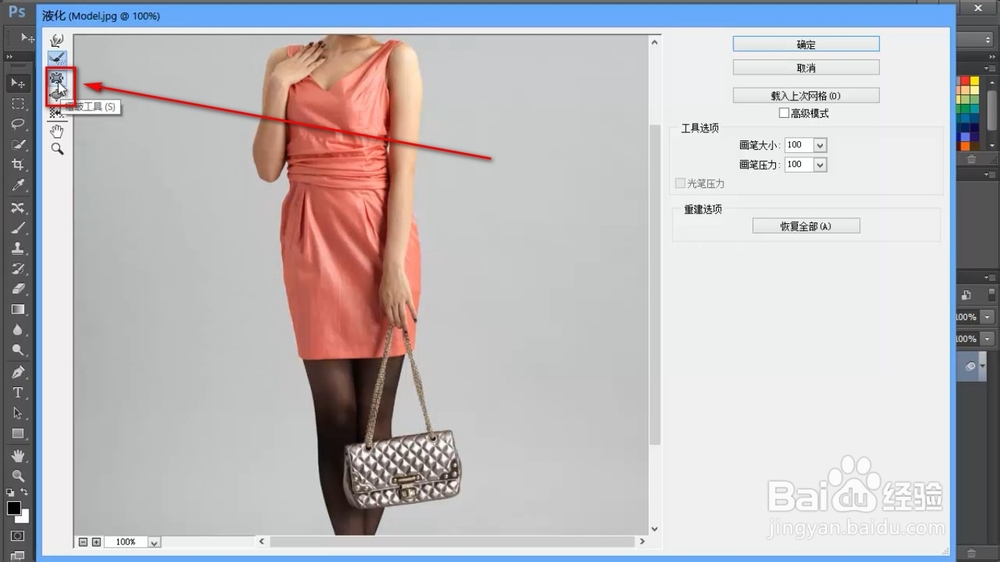
5、点击褶皱工具之后,调节画笔大小,快捷键是中括号调节,点击鼠标会将画面缩小。
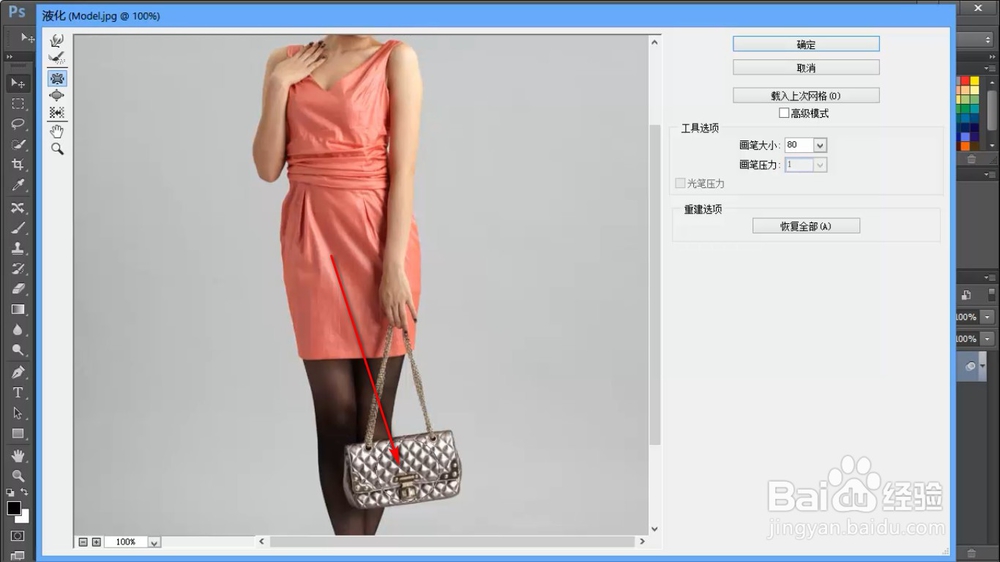
6、我们再试试膨大工具,调整好画笔大小,点击一下就被放大了一些,可用于放大眼睛。
1、1.进入液化工具的编辑窗口之后,点击左下角的预览下拉按钮,然后选择100%。
2.选择液化工具,按住鼠标左键不松进行涂抹,可以使画面液化。
3.点击上方第二个按钮——重建按钮,再按住鼠标进行涂抹可以将之前液化的图像恢复原状。
4.在下面的两个工具分别是褶皱工具和膨胀工具。
5.点击褶皱工具之后,调节画笔大小,快捷键是中括号调节,点击鼠标会将画面缩小。
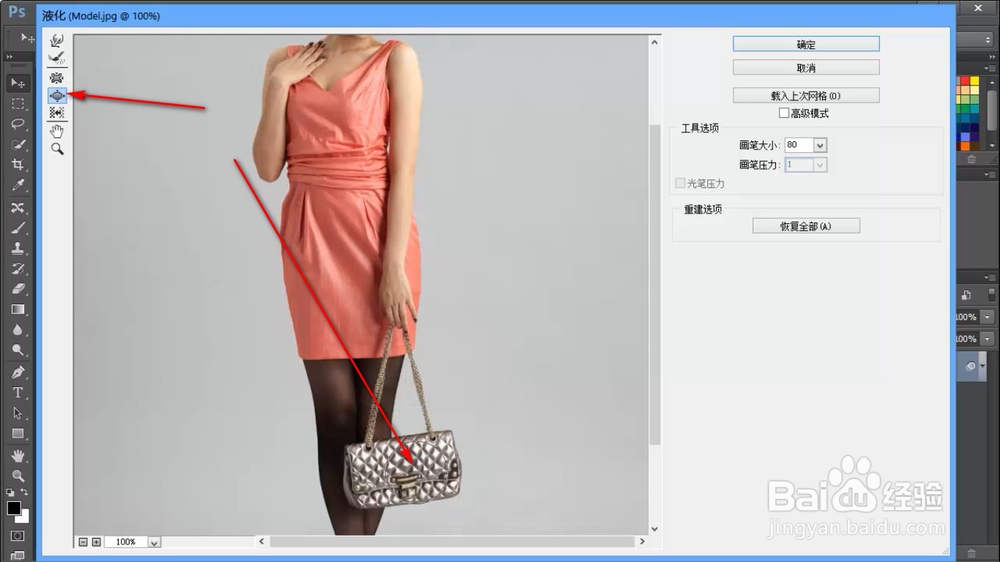
6.我们再试试膨大工具,调整好画笔大小,点击一下就被放大了一些,可用于放大眼睛。