如何简单设置电脑自动关机,每天定时关机

时间:2026-02-19 01:27:20

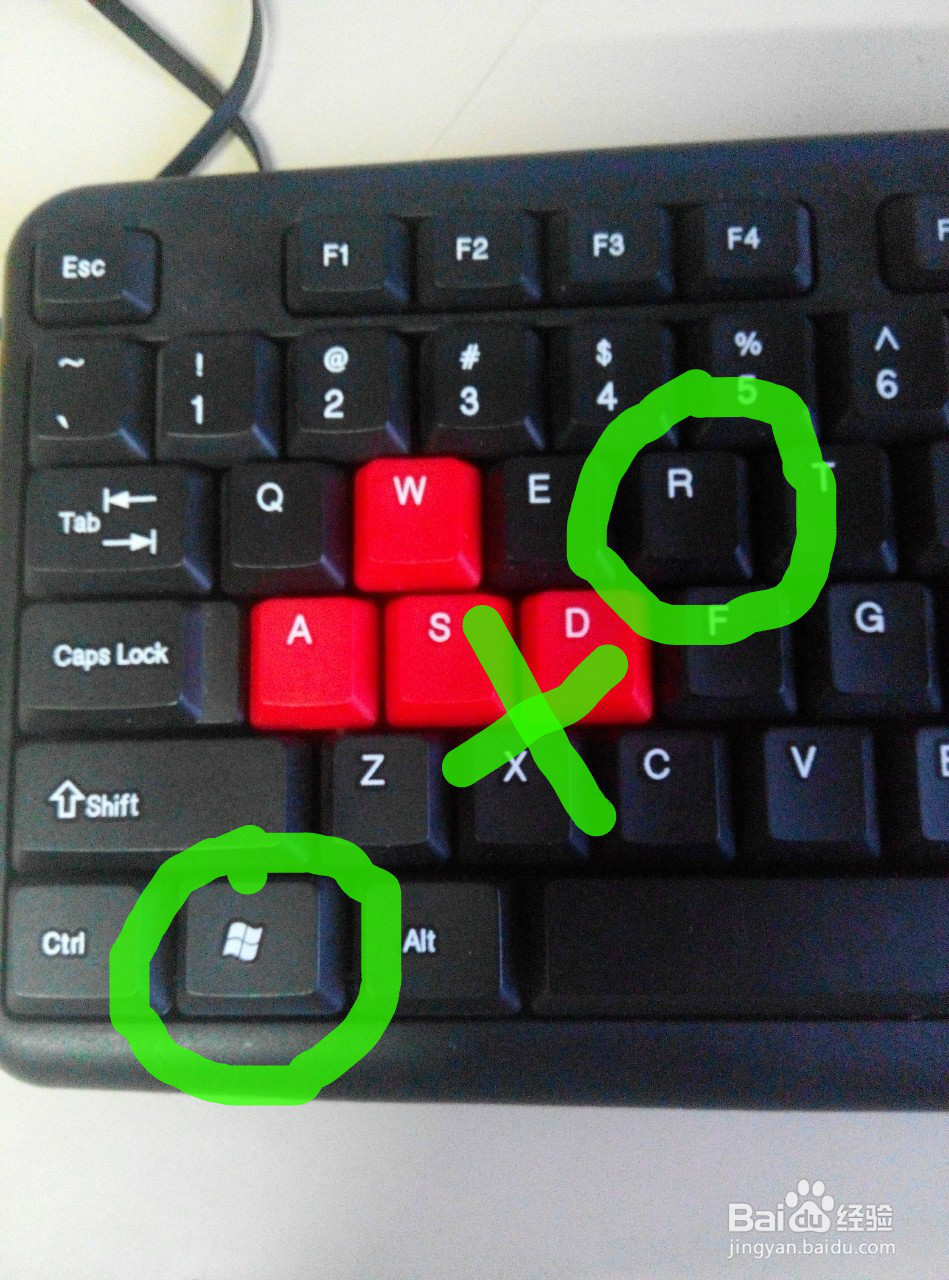
1、同时按 windows键+R

如何简单设置电脑自动关机,每天定时关机

2、在运行框内输入“shutdown -s -t 1800”.设置的意思是电脑将在半小时后关机。   -t后边的时间是以秒来计算的。如果想一个小时后关机,则换成3600就可以了

如何简单设置电脑自动关机,每天定时关机

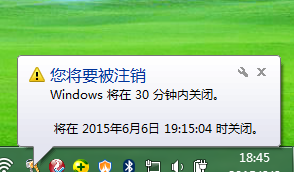
3、如果设置成功,会出现如图所示的提示。接下来就等待电脑自己关机吧

如何简单设置电脑自动关机,每天定时关机

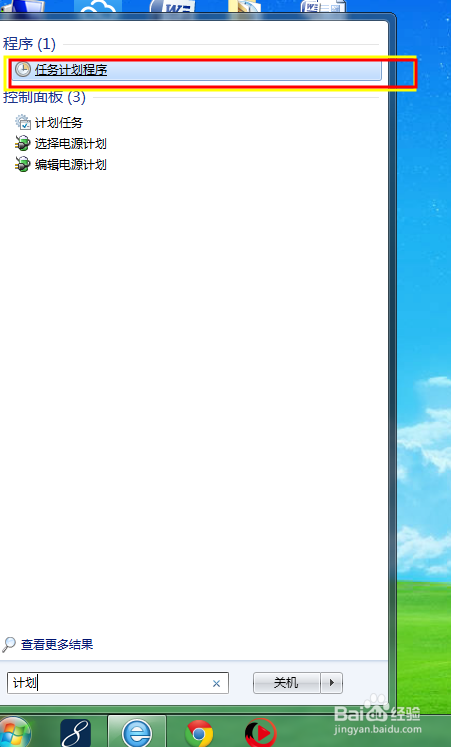
1、在开始里 查找:任务计划程序

如何简单设置电脑自动关机,每天定时关机

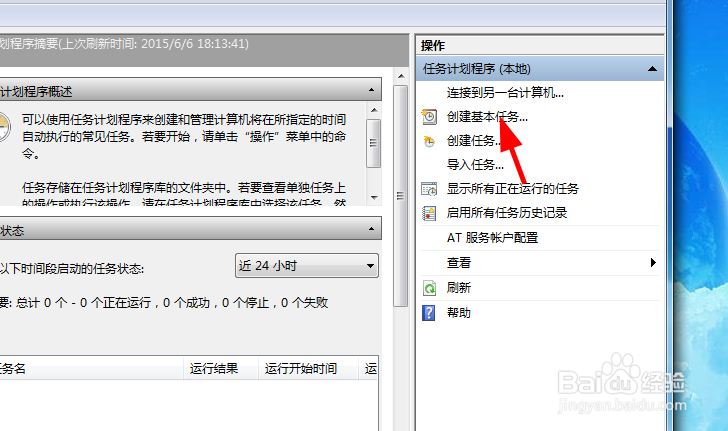
2、创建基本任务:

如何简单设置电脑自动关机,每天定时关机

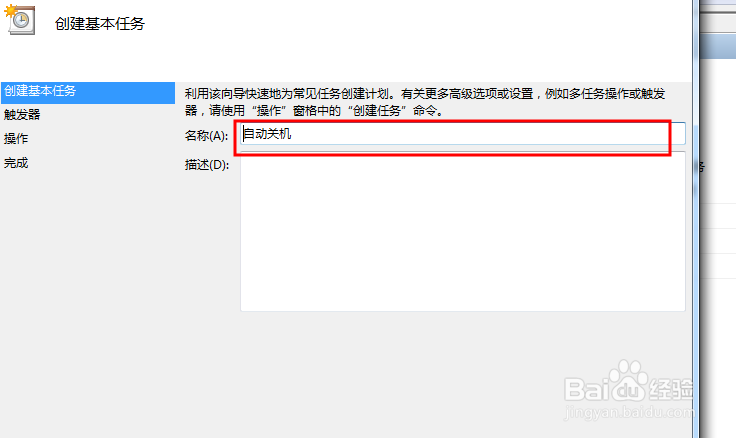
3、编辑一个名字:

如何简单设置电脑自动关机,每天定时关机

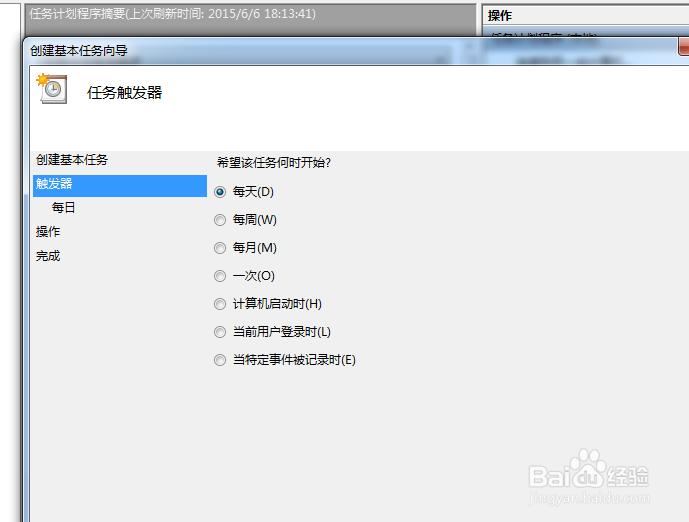
4、希望任务何时开始:每天  

如何简单设置电脑自动关机,每天定时关机

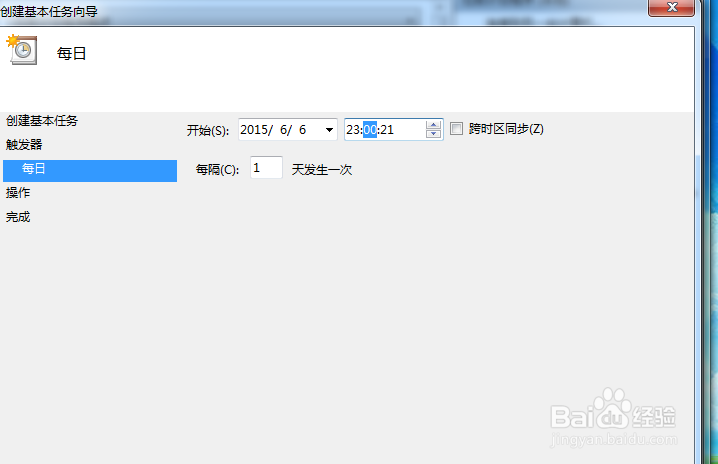
5、如果希望每天晚上11点自动停机,则把时间编辑成23:00.

如何简单设置电脑自动关机,每天定时关机

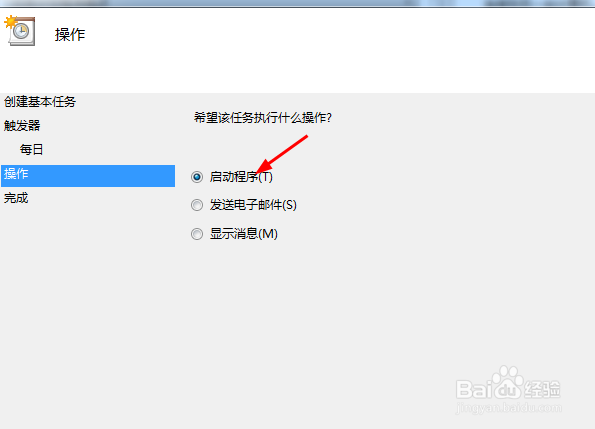
6、下一步选择“启动程序”。

如何简单设置电脑自动关机,每天定时关机

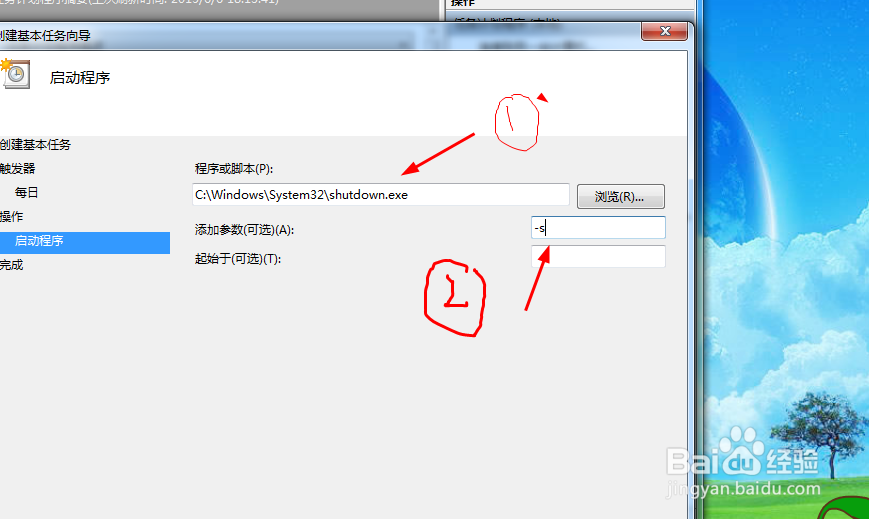
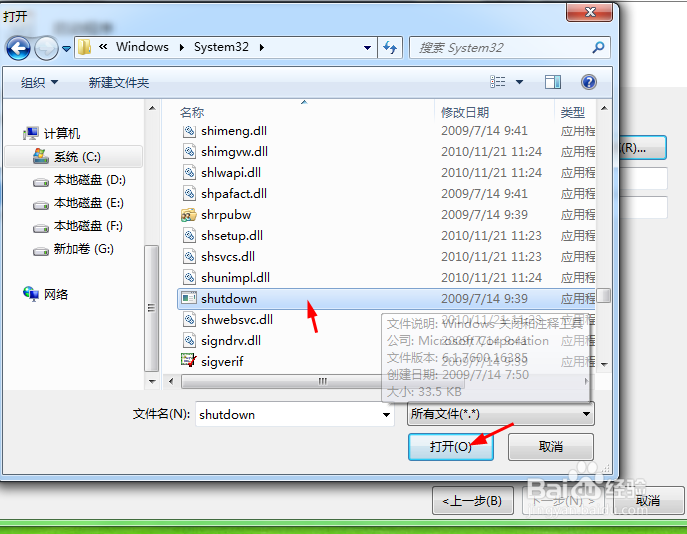
7、选择 shutdown.exe(具体位置参照图)  。添加参数 -s

如何简单设置电脑自动关机,每天定时关机

如何简单设置电脑自动关机,每天定时关机

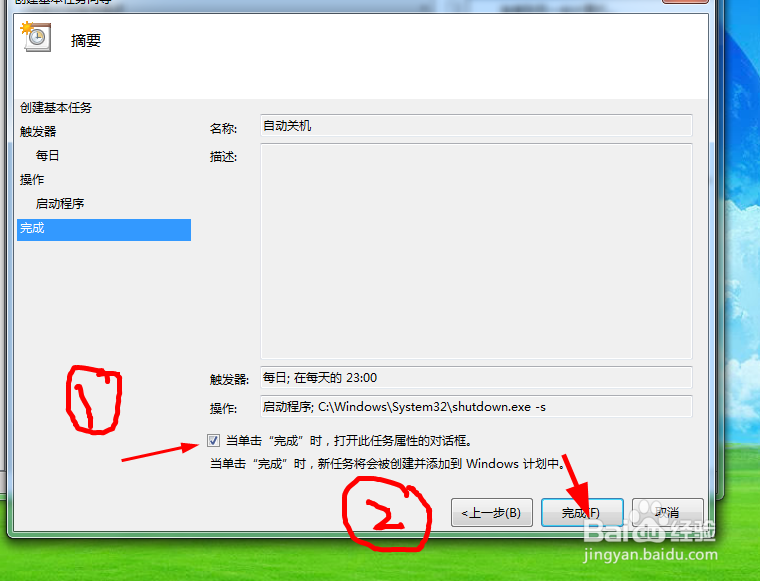
8、如图,点击完成

如何简单设置电脑自动关机,每天定时关机

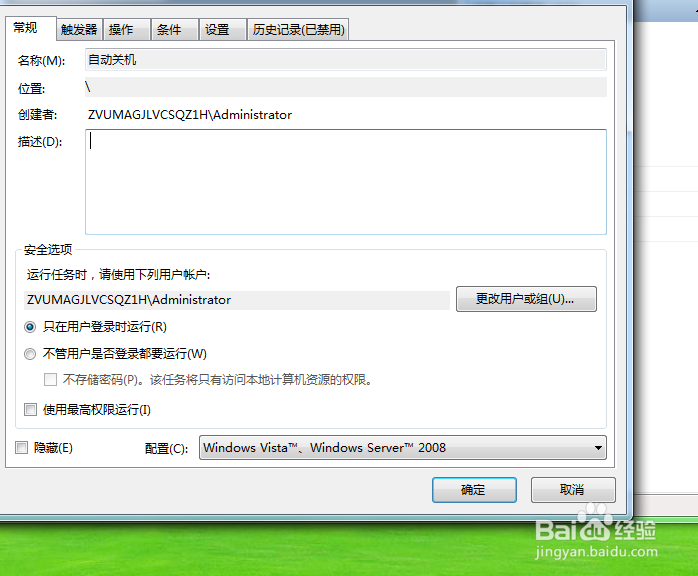
9、最后再点击如图所示确定。自动关机就设置ok了

如何简单设置电脑自动关机,每天定时关机

© 2026 智德知识库
信息来自网络 所有数据仅供参考
有疑问请联系站长 site.kefu@gmail.com