VMware12虚拟机安装XP教程

时间:2026-02-12 10:32:29

1、打开VMware12虚拟机,

选择我的计算机下创建好的XP安装环境。

选择cd/dvd双击打开

选择使用iso镜像文件(招到自己iso文件)这里以ghost文件为例

选择好之后确认。

VMware12虚拟机安装XP教程

VMware12虚拟机安装XP教程

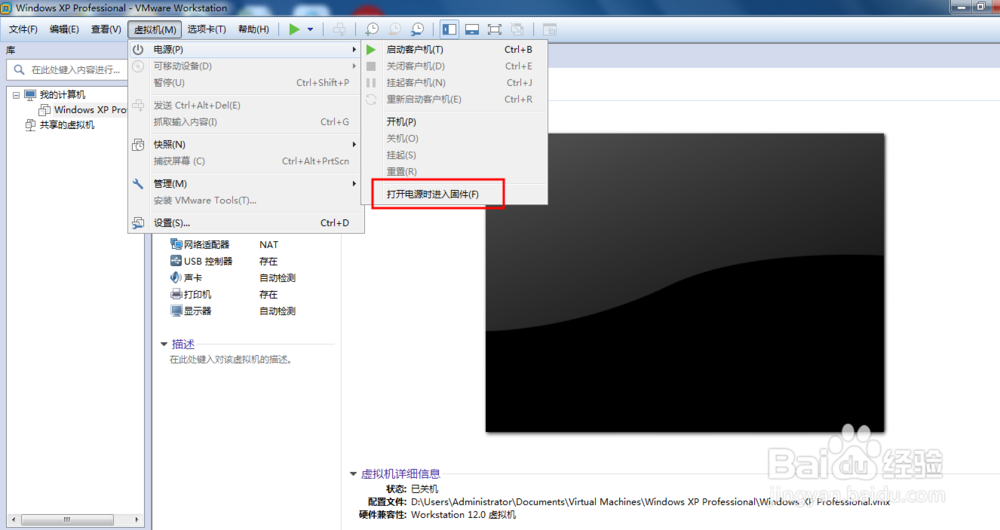
2、回到虚拟机主界面,点击虚拟机——电源——打开电源进入固件

Main 选择 Legacy diskette a  改为Disabled

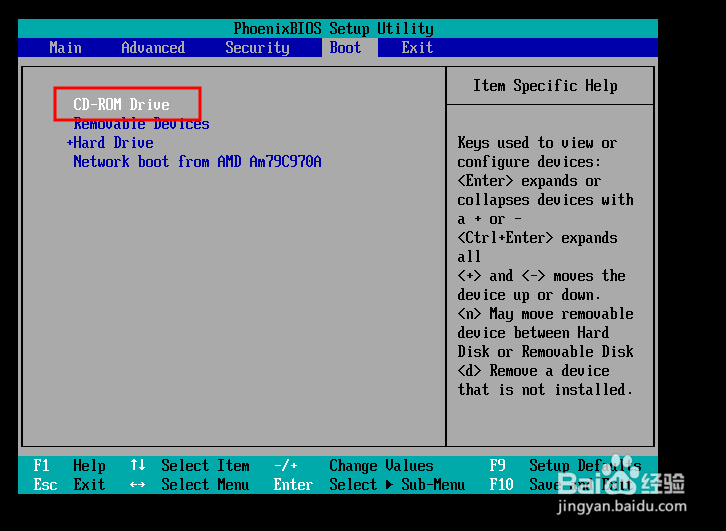
boot 改为第一启动项

exit 选择 exit saving changes   选择YES重启
VMware12虚拟机安装XP教程

VMware12虚拟机安装XP教程

VMware12虚拟机安装XP教程

VMware12虚拟机安装XP教程

VMware12虚拟机安装XP教程

3、一般情况下,iso镜像都带PE    我们选择光驱后直接可以进PE

 选择diskgen  分区,分两个区C,D  主分区和逻辑分区。

VMware12虚拟机安装XP教程

VMware12虚拟机安装XP教程

VMware12虚拟机安装XP教程

VMware12虚拟机安装XP教程

4、然后我们选择 安装系统到C盘  大部分PE 都带的有傻瓜式一键安装。

然后就等待安装结束。即可。

VMware12虚拟机安装XP教程

VMware12虚拟机安装XP教程

© 2026 智德知识库
信息来自网络 所有数据仅供参考
有疑问请联系站长 site.kefu@gmail.com