1、打开需要统计的表格
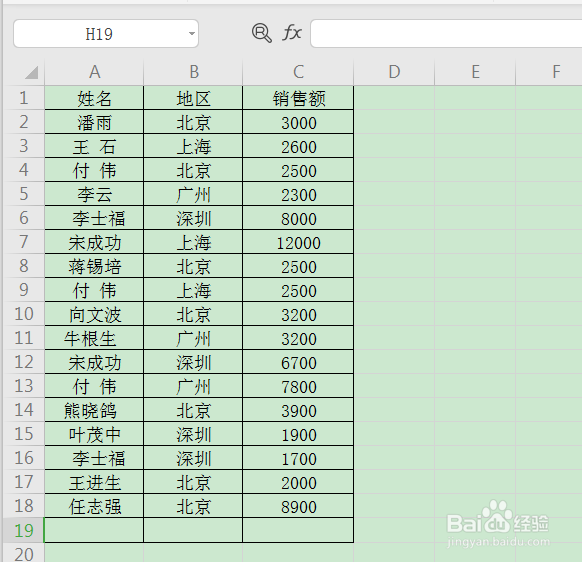
下面这个表格就是需要在销售额一列同时加减乘除10
2、方法1
1:在旁边空白处写上10

3、2:复制这个单元格,选中销售额一列的单元格,
3:点击‘粘贴’的倒三角
4:选择‘数值’,运算选择‘加’
5:点击‘确定’
6:所有单元格同时加上10

4、7:同理,如果需要其他运算方式,在运算里面选择相应的方式即可

5、方法2
1:在C2单元格里面直接输入‘=3000+10’
2:回车
3:鼠标放在C2右下角,出现+光标后下拉,所有单元格就同时加上10
4:同理,如果需要其他计算方式,在C2里面输入其他运算符号即可


1、本次重点讲的方法,不是平时用的最多的第二种,而是选择性粘贴这个功能。可以做不同的运算方式。