1、打开CAD2014软件(其他版本的CAD都可以),双击或者右键选择打开。

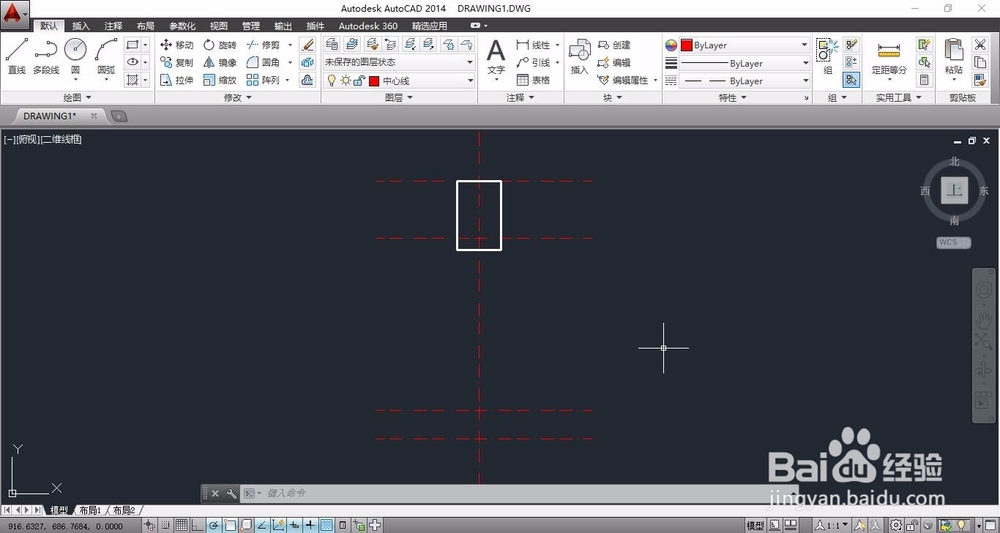
2、绘制竖直和水平的中心线。
2、将水平的中心线向上偏移90和120个单位。
3、再将水平中心线偏置15个单位。


3、绘制一个长度为23,宽端为36的矩形。
2、绘制一个半径为20的圆。
3、向右偏置中心线9个单位,并,绘制半径为48的圆。


4、将中心线向左右偏置15个单位。
2、倒圆角半径为40,大圆与最右的中心线。
3、倒圆角半径为60,大圆与最左的中心线。


5、将小圆向外偏置40个单位。
2、绘制以最下方的中心线交点为原点,半径为40的圆。
3、删除如下图所示的圆与中心线。


6、将大圆向外偏置23个单位。
2、绘制如下图所示的圆,半径为23 。
3、删除水平中心线和圆。


7、绘制相切、相切、相切的圆。
2、修剪多余的线条。
3、转化为实线,完成吊钩。


