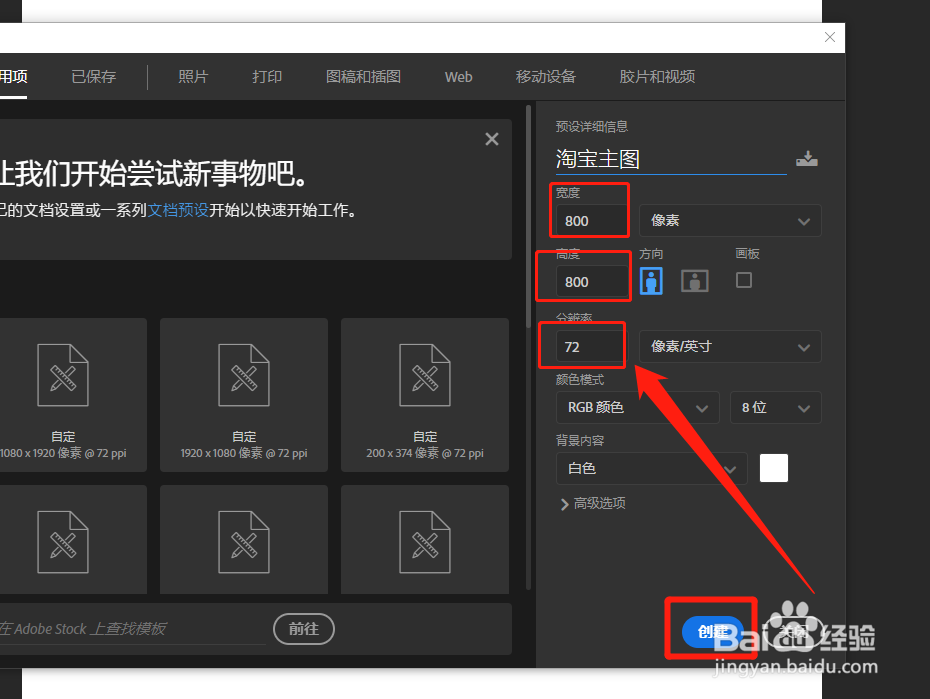
1、打开桌面上的PS,新建一个空白页,空白页输入主图标准尺寸,如图所示。
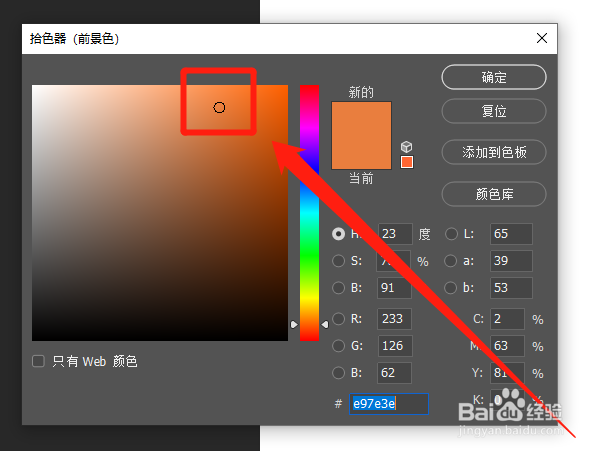
2、来到更改背景色与前景色的地方,点击前景色为自己想要的颜色。

3、来到设置的颜色面板框,随意输入颜色,点击确定。
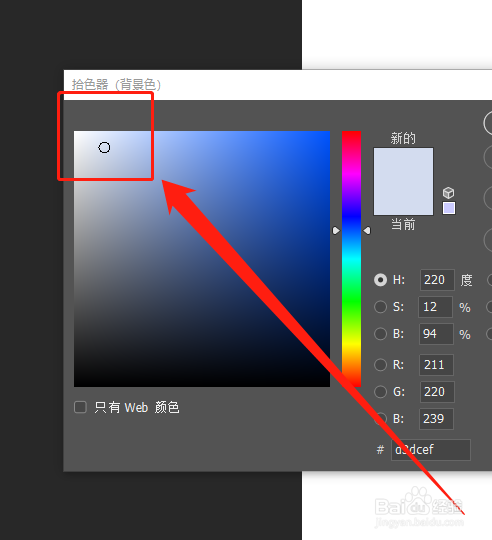
4、再次点击刚刚的地方,背景色。

5、输入自己想要的背景色,点击确定。
6、来到PS最上边的菜单栏,点击---滤镜。
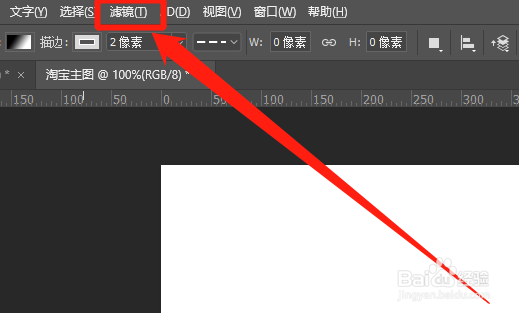
7、来到滤镜里面的菜单栏,点击---渲染,点击---云彩。

8、此刻新建的空白页已经出现云彩的变化,你所选的颜色决定变化。
再次打开---滤镜---模糊---高斯模糊。步骤记好。
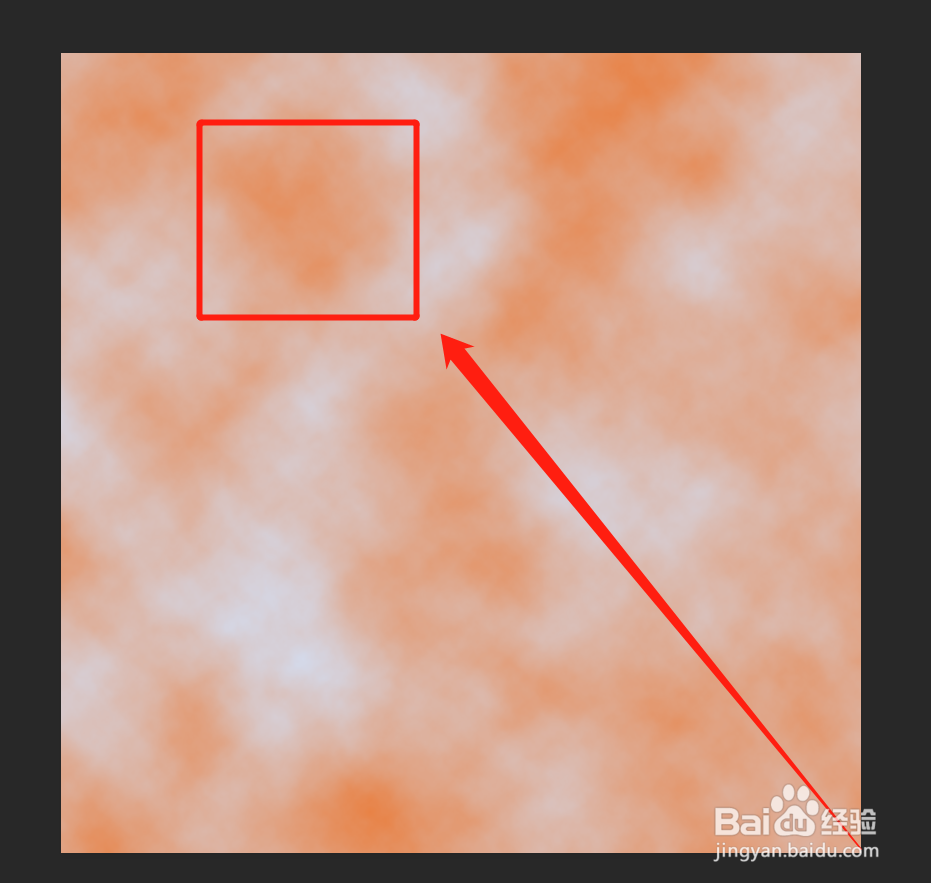

9、来到高斯模糊的数据调节过程,此刻滑块拉动,可以看到变化,调到自己想要的位置,点击---确定。


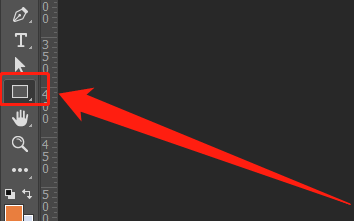
10、来到PS的工具栏,然后点击选框。
11、在云彩的页面任意拉出自己想要的位置,点击文字符号。
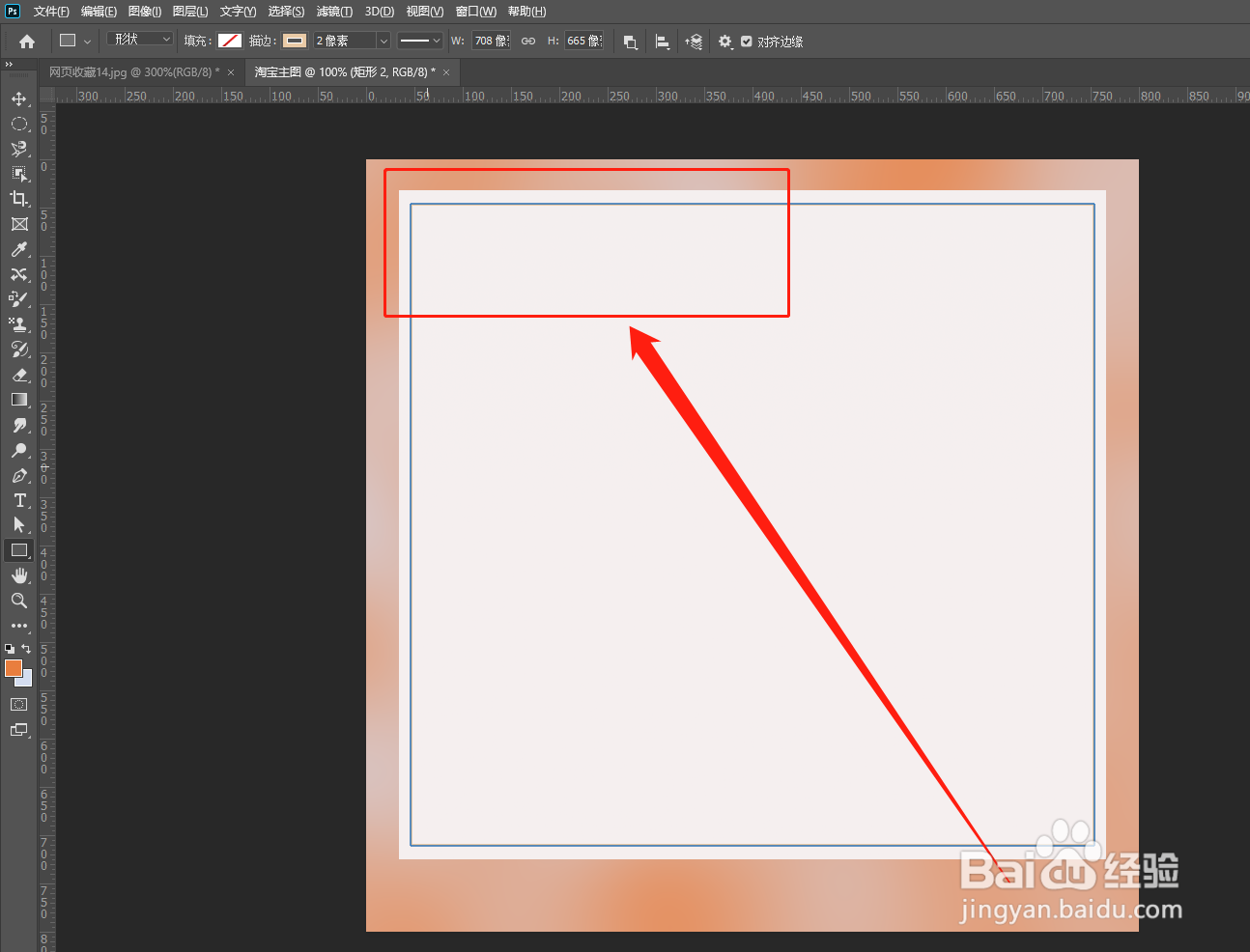

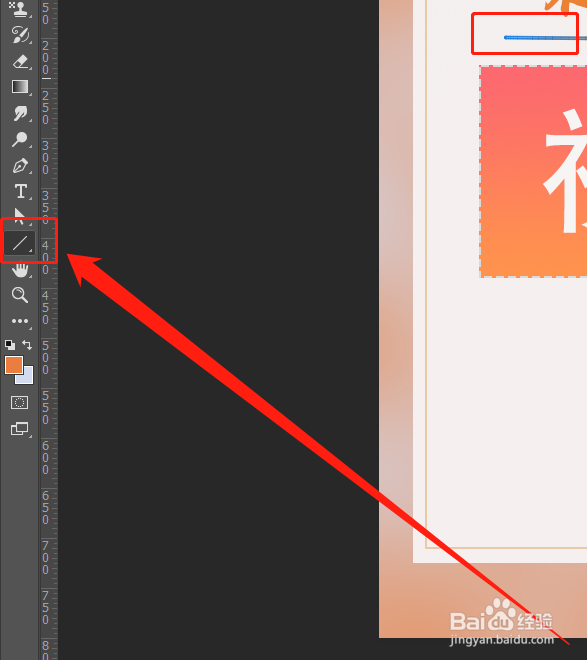
12、写下自己要创建的文字,点击左边的工具栏---直线。
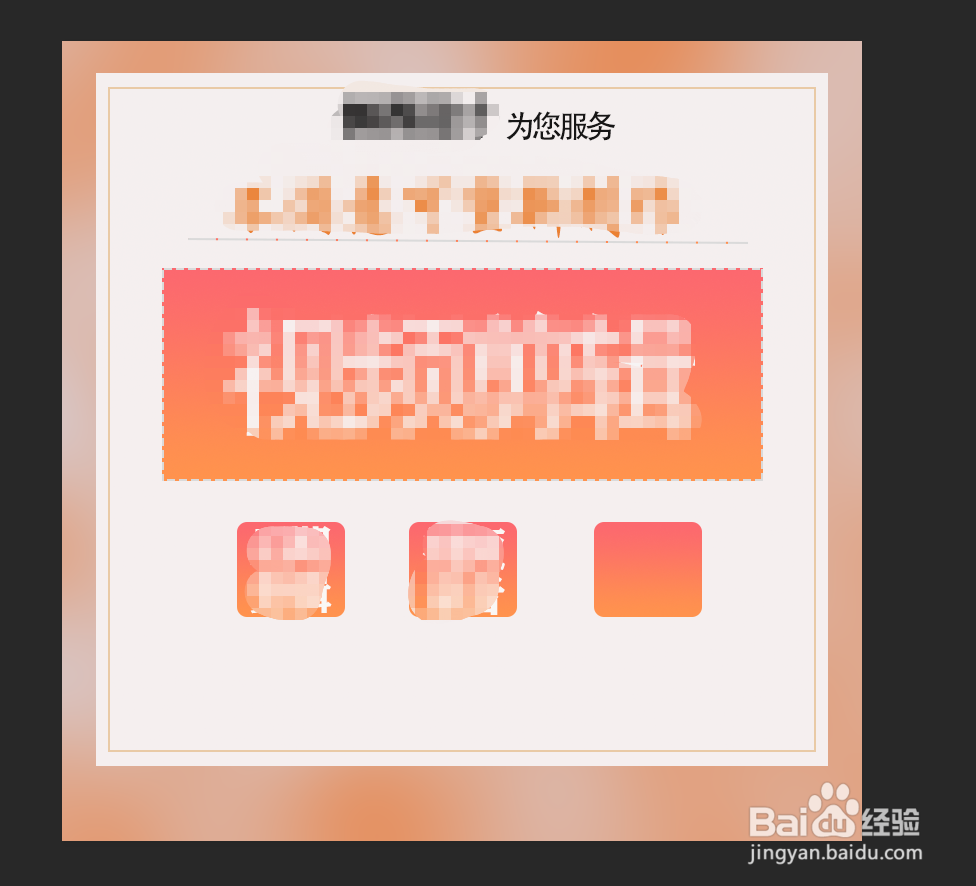
13、此刻,已经快速的完成了一个淘宝主图,淘宝主图的设计不难,关键定好自己的色调和框架,可以现在纸上简单化一下,很有帮助哦。