1、1.当前我们要添加一个斜向渐变的阴影,但是在阴影设置里面没有这样的操作。
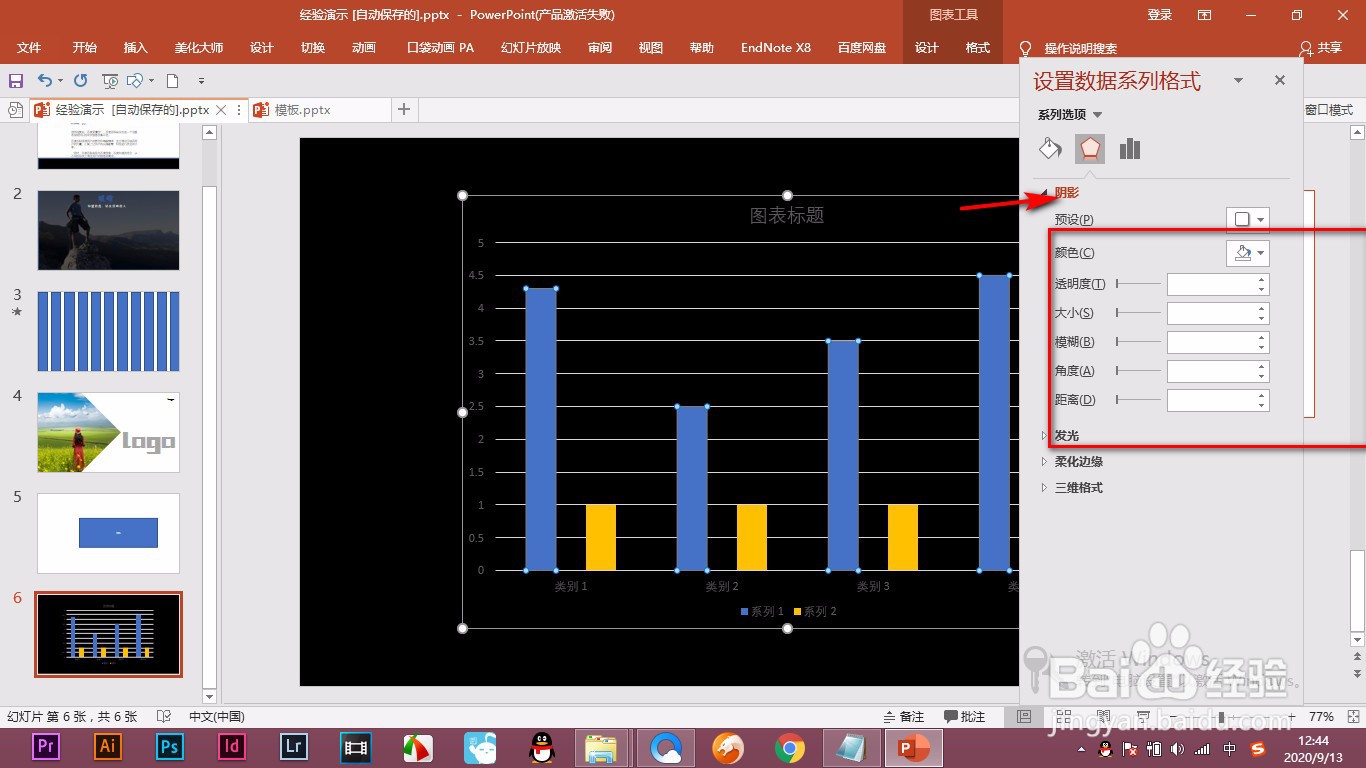
2、2.我们就点击形状工具,插入一个三角形,然后设置成一个渐变色为灰色。
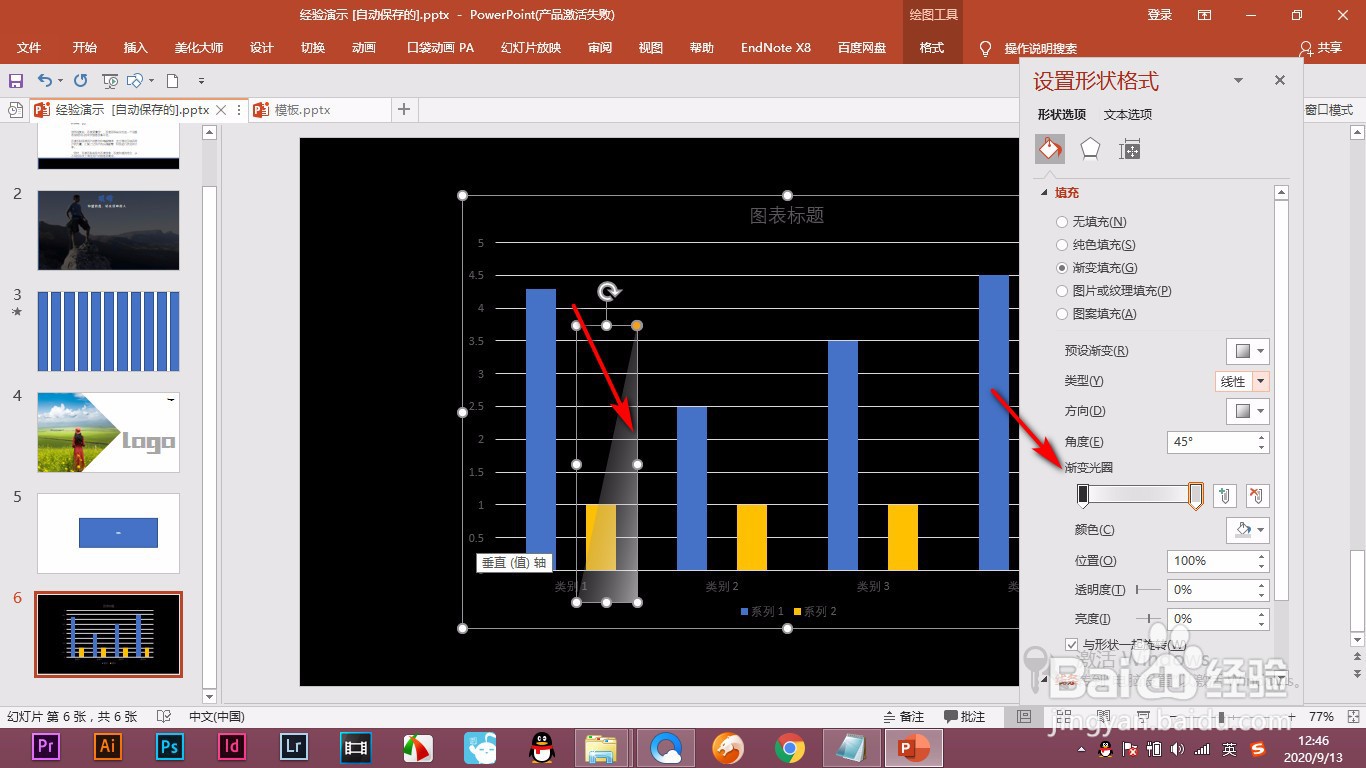
3、3.我们将背景设置为白色,看得清楚一些,然后ctrl加C复制形状,选中图表中的一个柱状图,然后ctrl加V,它就粘贴进去了。
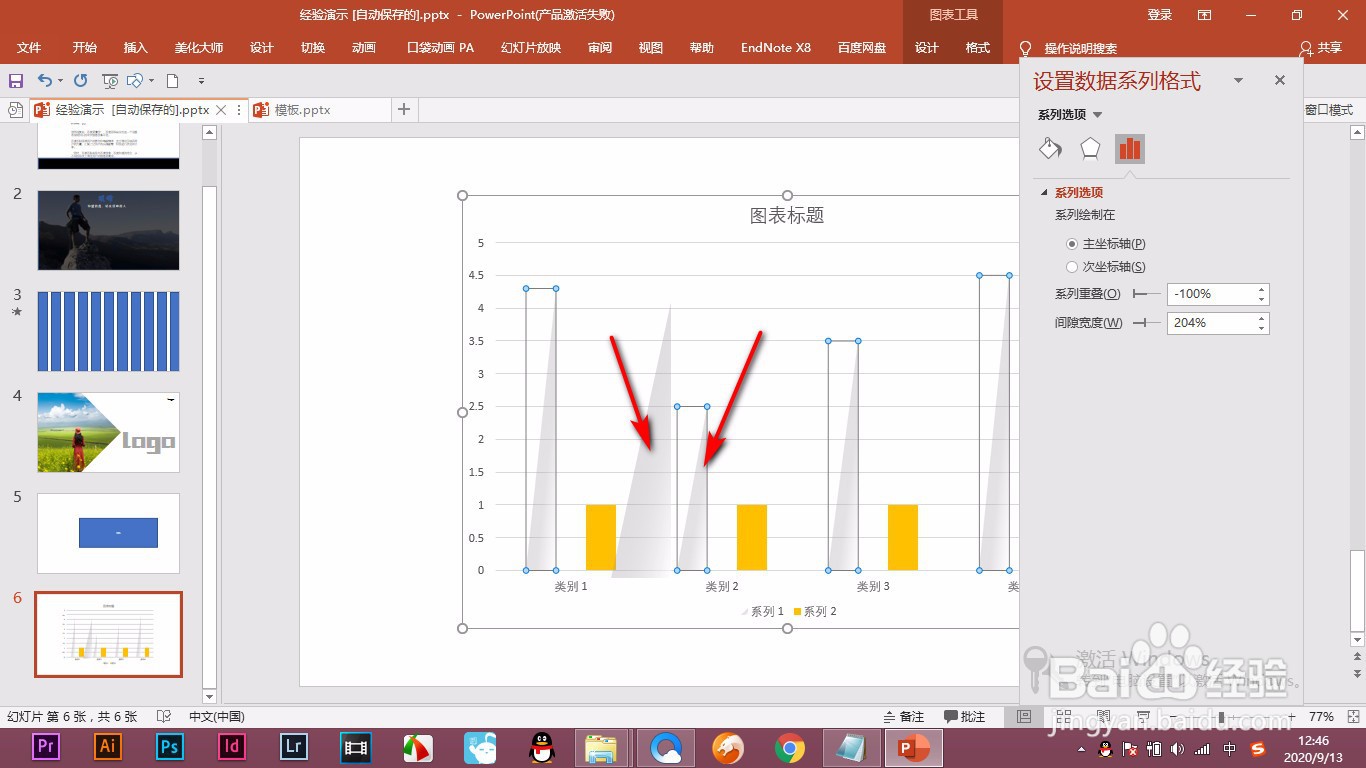
4、4.然后我们使用系列重叠,将三角形和柱状图在距离靠到一起。
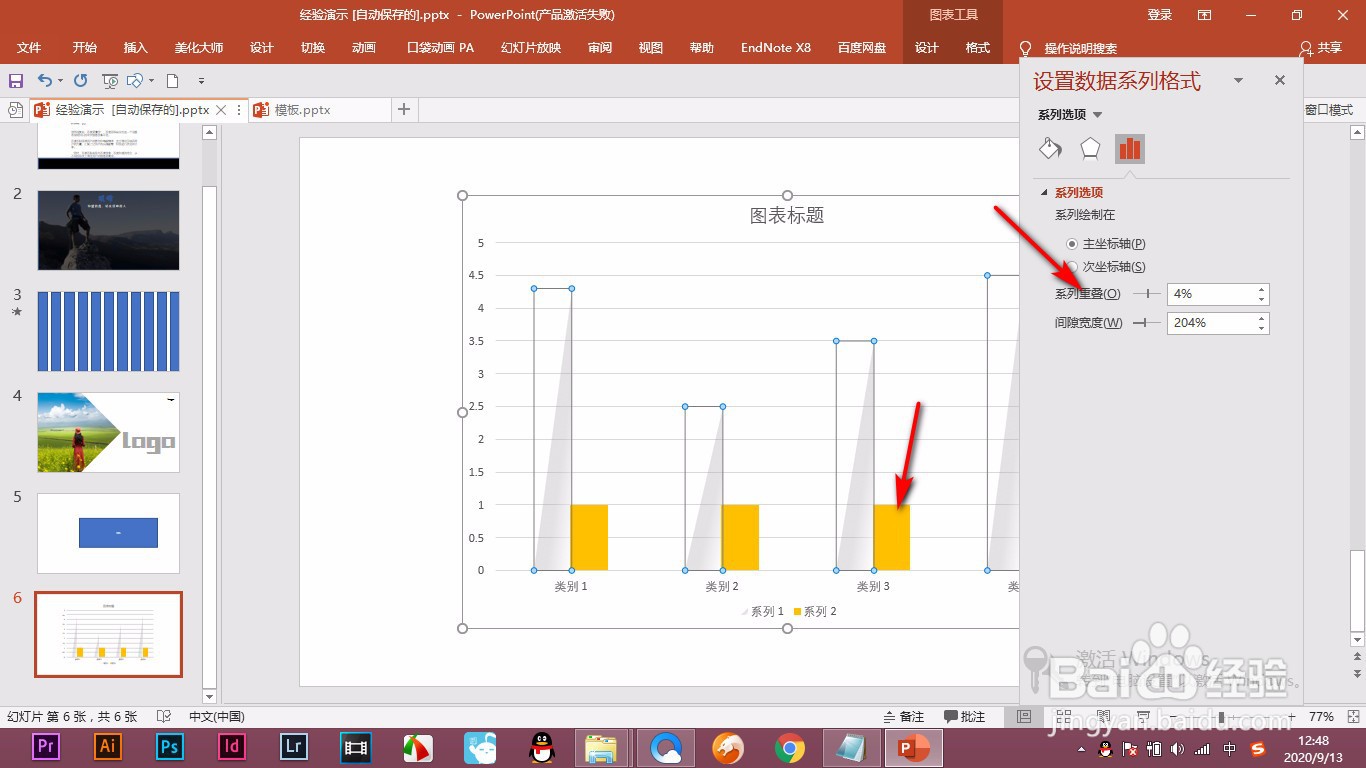
5、5.然后我们再调整一下柱状图的高度,这个时候后面就添加了一个三角形的渐变阴影。

6、6.最后我们再将这个柱状图添加一个渐变的阴影效果,这个时候效果就非常不错了。

1、1.当前我们要添加一个斜向渐变的阴影,但是在阴影设置里面没有这样的操作。
2.我们就点击形状工具,插入一个三角形,然后设置成一个渐变色为灰色。
3.我们将背景设置为白色,看得清楚一些,然后ctrl加C复制形状,选中图表中的一个柱状图,然后ctrl加V,它就粘贴进去了。
4.然后我们使用系列重叠,将三角形和柱状图在距离靠到一起。
5.然后我们再调整一下柱状图的高度,这个时候后面就添加了一个三角形的渐变阴影。
6.最后我们再将这个柱状图添加一个渐变的阴影效果,这个时候效果就非常不错了。