1、打开Excel数据表。
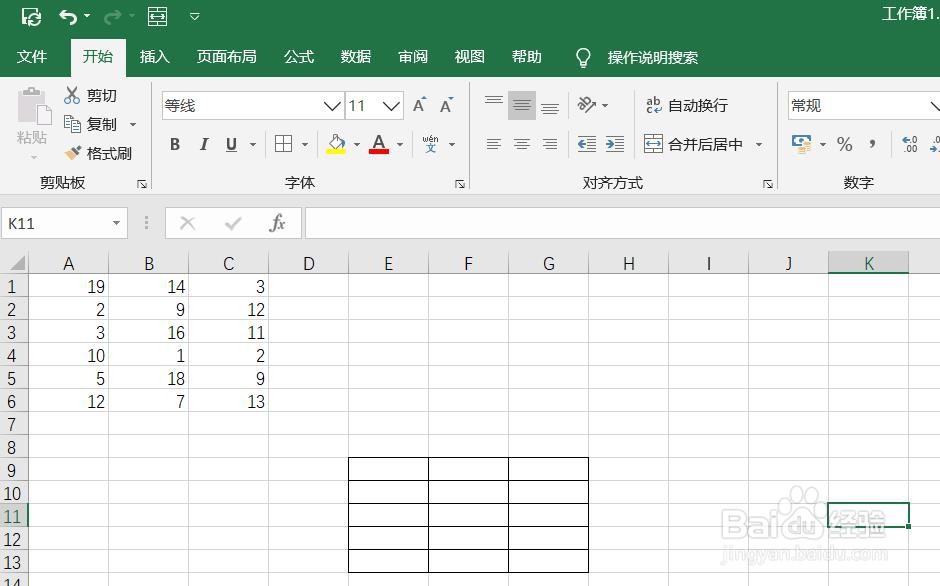
2、选中单元格,点击“数据”菜单。
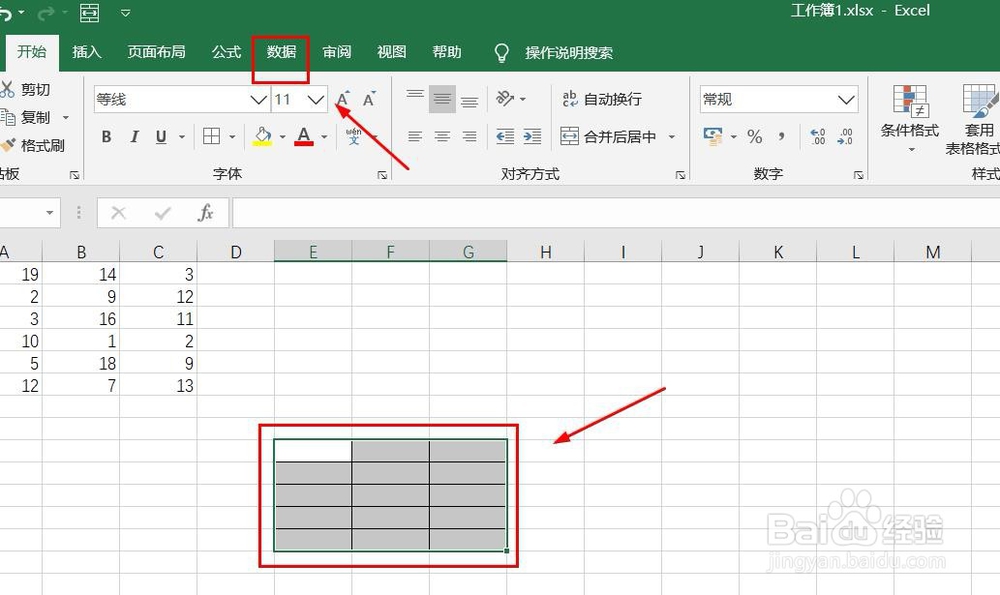
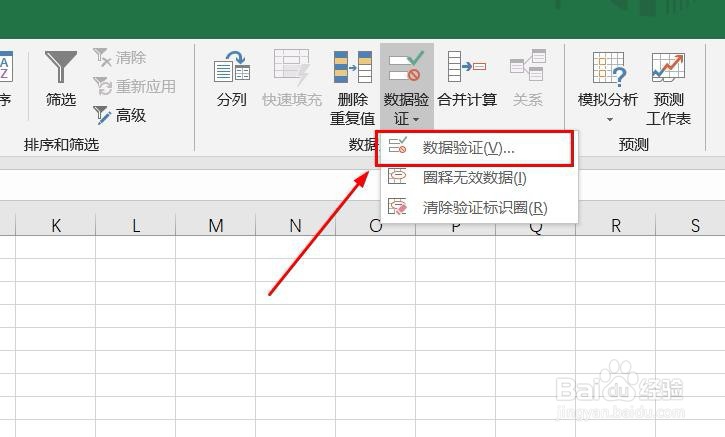
3、点击“数据验证”下拉菜单。

4、点击“数据验证”。
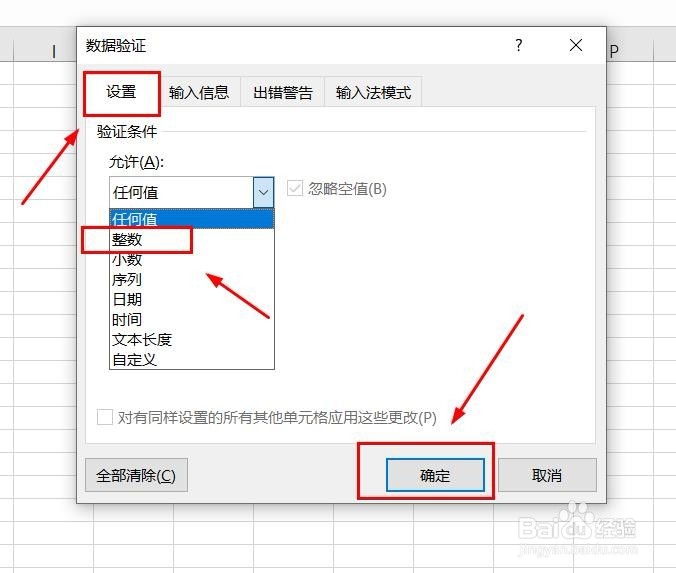
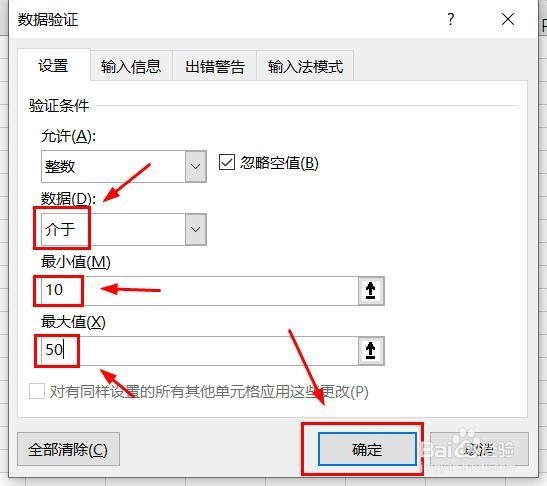
5、点击“设置”,“允许”选择“整数”。
6、“数据”选择“介于”,输入“最大值”和“最小值”。
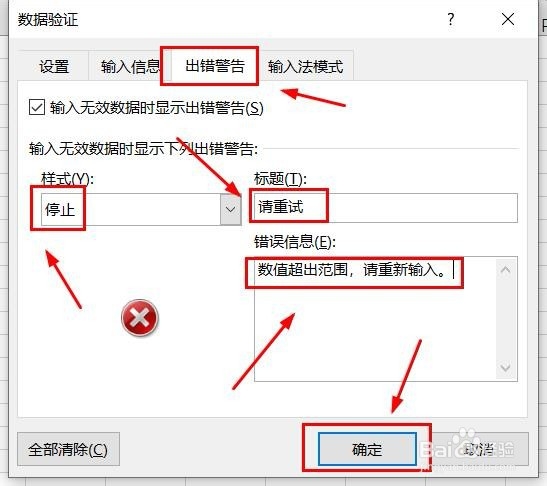
7、点击“出错警告”,“样式”选择“停止”,输入告警标题和提示错误信息,然后点击“确定”。
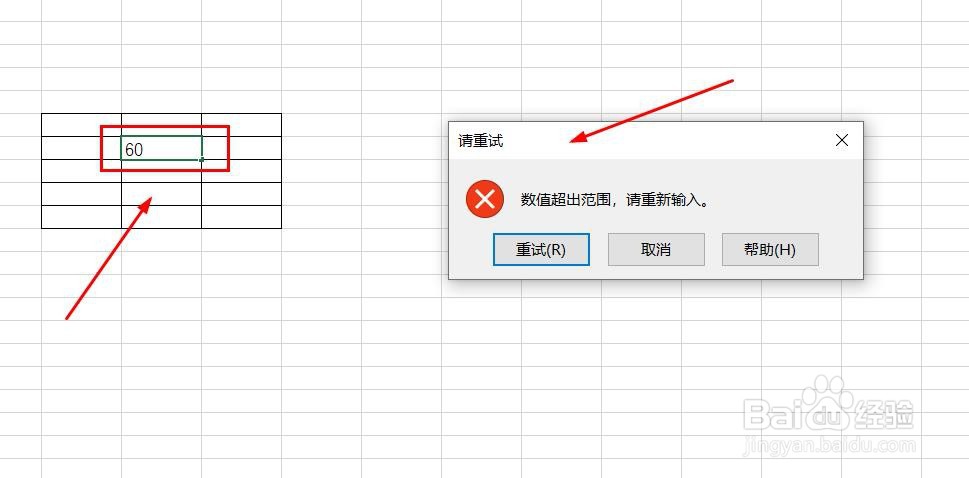
8、数据有效性范围设置成功。
1、1、打开Excel数据表。
2、选中单元格,点击“数据”菜单。
3、点击“数据验证”下拉菜单。
4、点击“数据验证”。
5、点击“设置”,“允许”选择“整数”。
6、“数据”选择“介于”,输入“最大值”和“最小值”。
7、点击“出错警告”,“样式”选择“停止”,输入告警标题和提示错误信息,然后点击“确定”。
8、数据有效性范围设置成功。