word文档如何绘制泪滴形

时间:2026-02-14 23:06:34

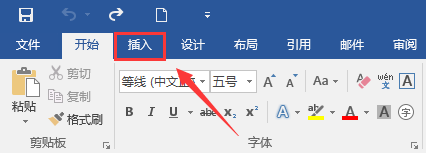
1、打开要编辑的word文档,点击文档上方功能区中的『插入』

word文档如何绘制泪滴形

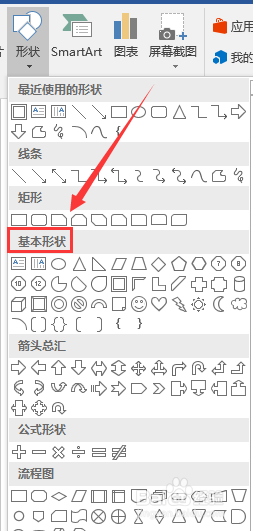
2、点击『插入』工具栏中的『形状』

word文档如何绘制泪滴形

3、点击『形状』,在『形状』的下拉选项中找到『基本形状』

word文档如何绘制泪滴形

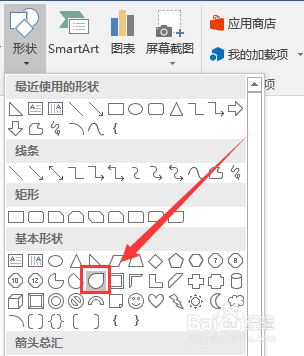
4、在『基本形状』中选择要绘制的『泪滴形』图形

word文档如何绘制泪滴形

5、拖动鼠标就可以在文档中绘制泪滴形了

word文档如何绘制泪滴形

© 2026 智德知识库
信息来自网络 所有数据仅供参考
有疑问请联系站长 site.kefu@gmail.com