1
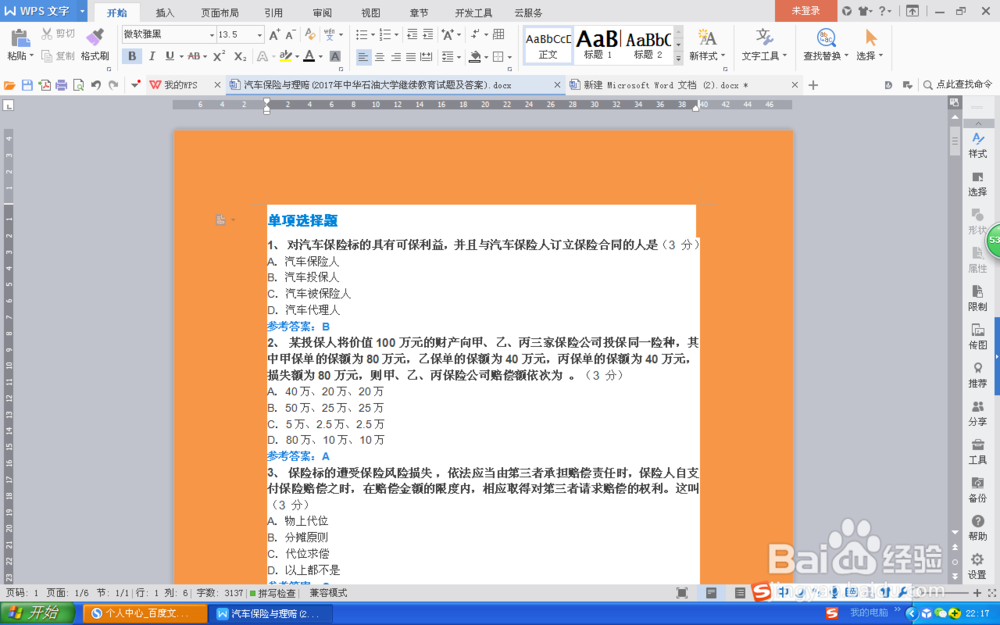
2、步骤:
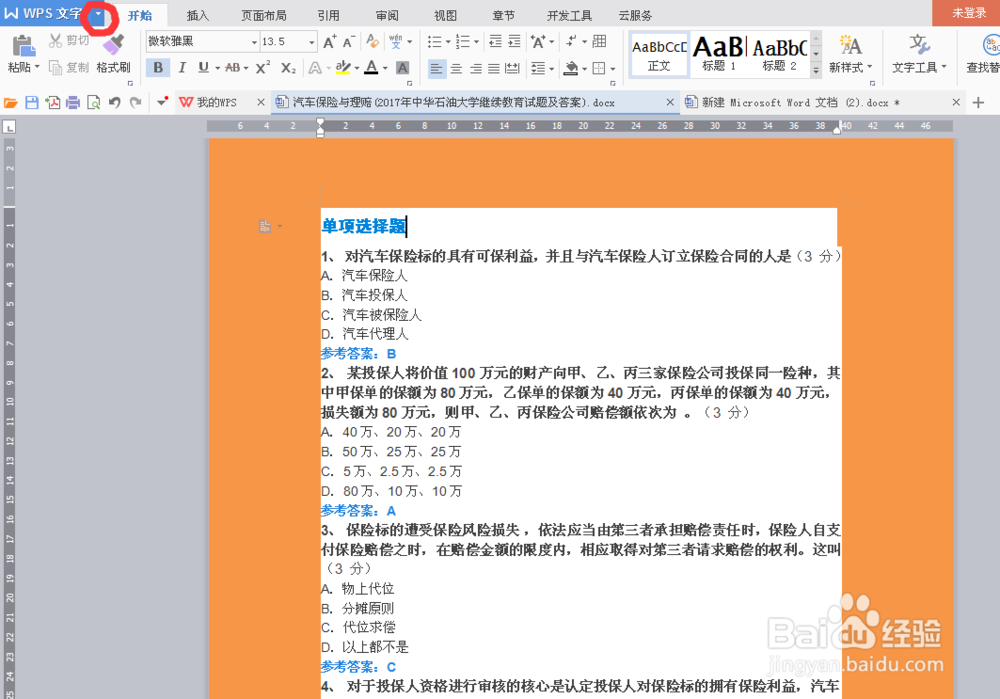
1、单机word文档左上角三角号(下图)
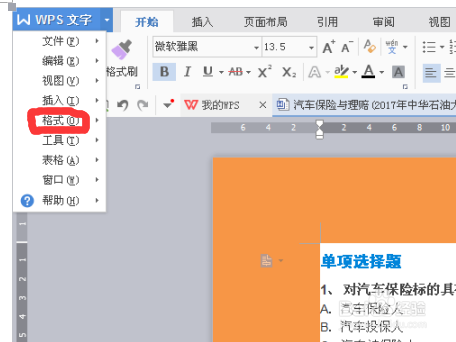
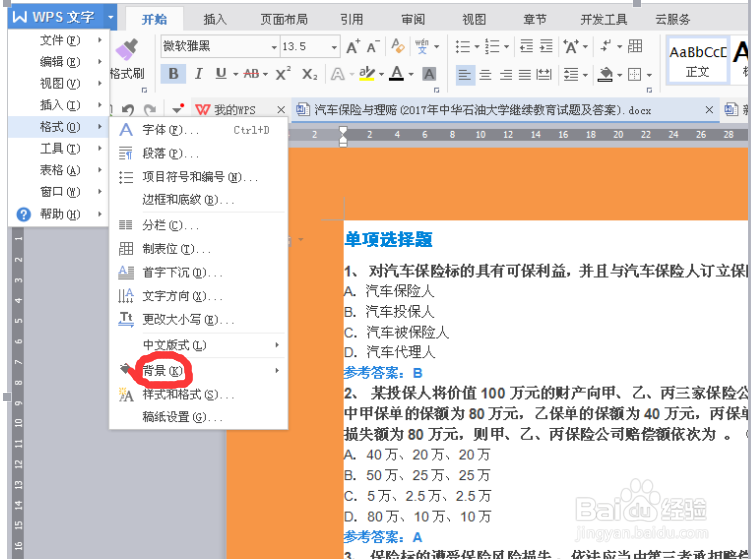
3、在下拉菜单中选择“格式”(下图)
4、在“格式”下拉菜单中选择“背景”(下图)
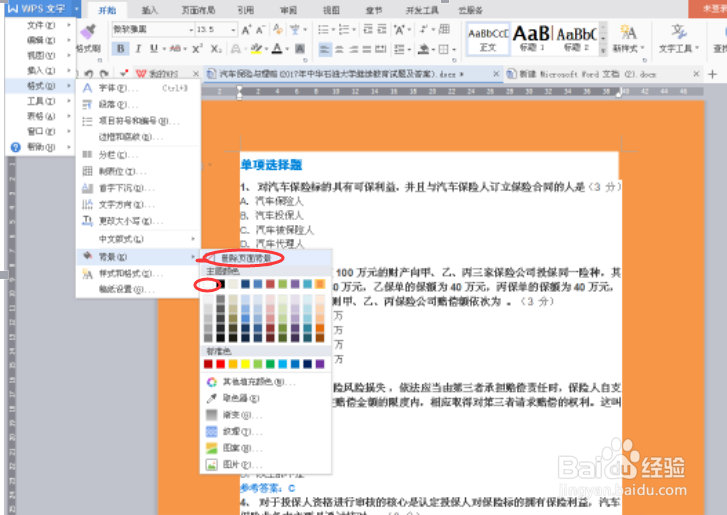
5、在“背景”下拉菜单中选择“删除页面背景”或者“主题颜色”选择第一项“无色”(下图)
1

2、步骤:首先选中要去掉边框的文档(部分段落或者全部文档) (这是关键步骤奥)
1、步骤(同上)
3、单机“边框和底纹”(下图)

4、在“边框和底纹”窗口,选择“边框”

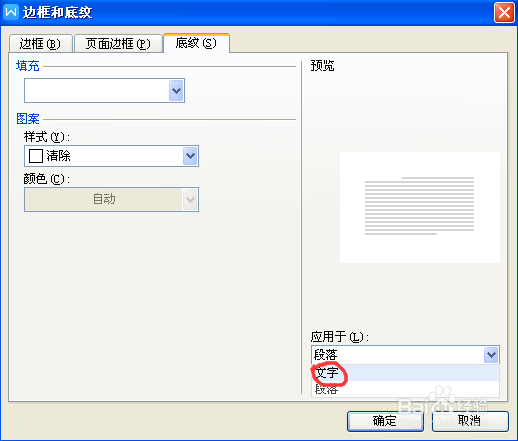
5、在窗口右下方“应用于”处选择“段落”确定;再选择“文字”后点击确定(下图)

6、在“边框和底纹”窗口选择“页面边框”

7、在“页面边框”窗口右下角“应用于”处选择“整篇文档”后“确定”

1
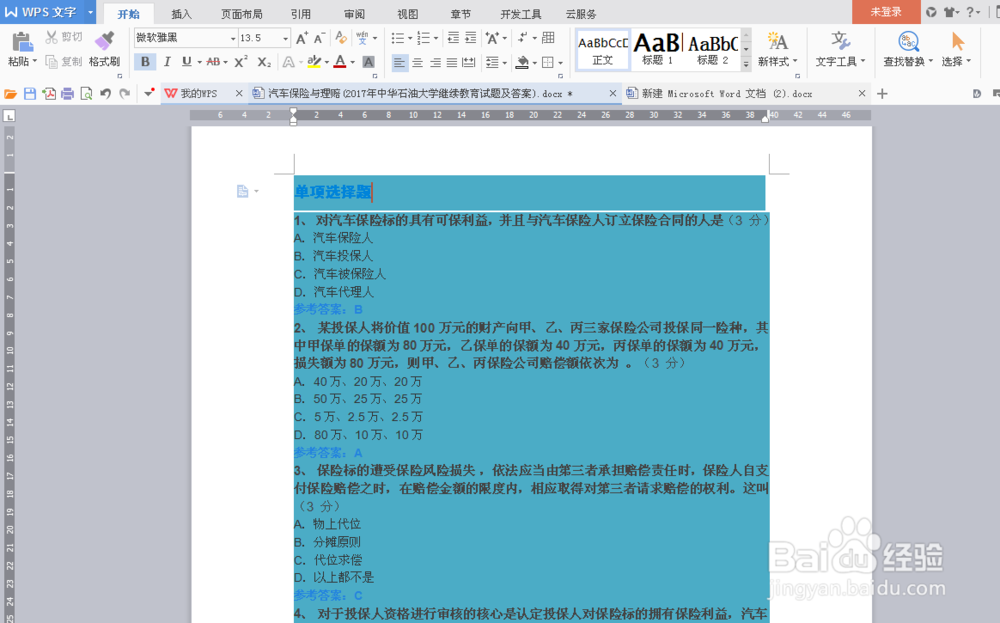
2、步骤:首先选中要去掉底纹的文档(部分段落或者全部文档) (这是关键步骤奥)
1、3、步骤(同上)
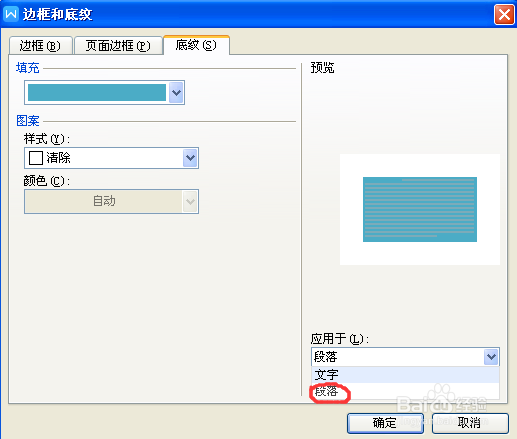
4、在“边框和底纹”窗口选择“底纹”
3、在窗口右下角选择“段落”后点击“确定”(下图)
1

2、步骤:首先选中要去掉底纹的文档(部分段落或者全部文档) (这是关键步骤奥)
1、3、4、步骤(同上)
5、在窗口右下角选择“文字”后点击“确定”(下图)