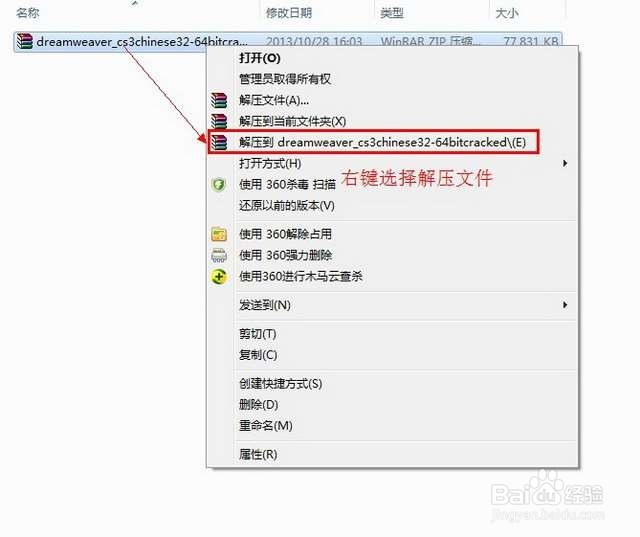
1、第一 步:解压文件
首先把我们下载的Adobe DreamWeaver cs3文件包解压出来
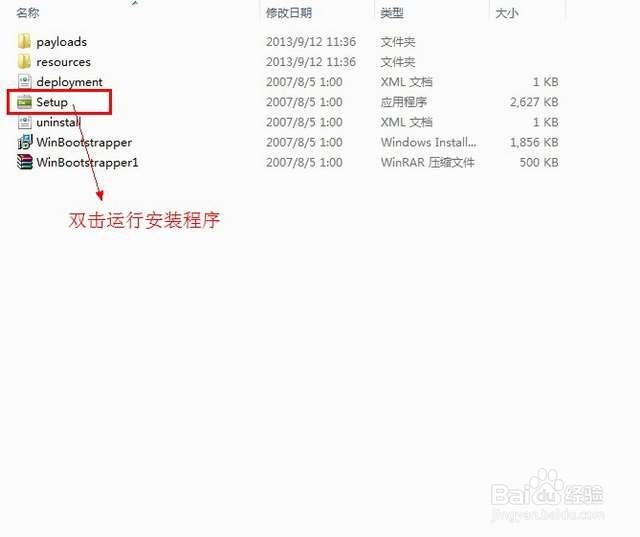
2、第二 步:运行安装程序
双击“Setup”安装程序开始安装Adobe DreamWeaver cs3
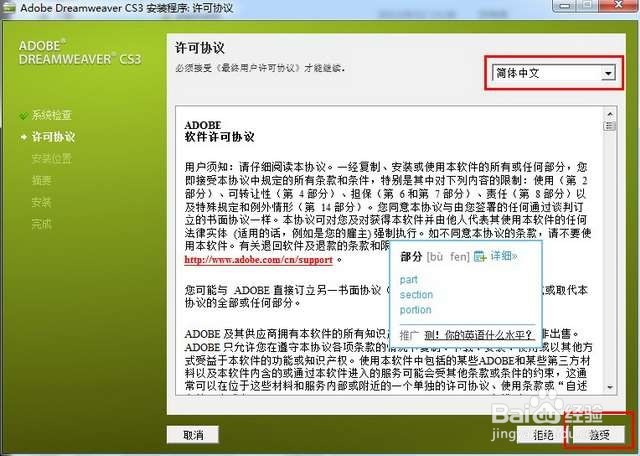
3、第三 步:Adobe DreamWeaver cs3许可协议界面
在语言选项里选择“简体中文”然后点击“接受”
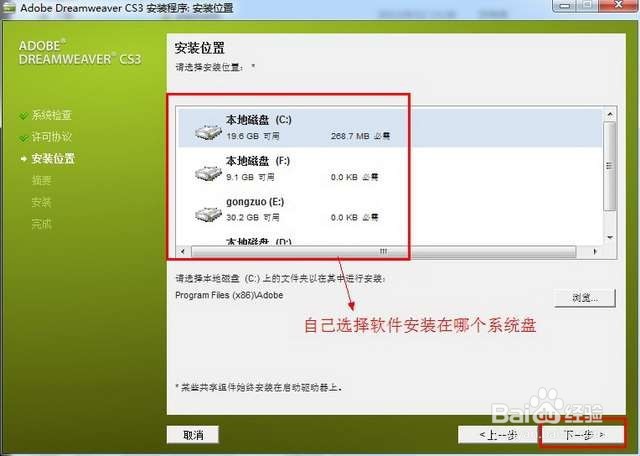
4、第四 步:Adobe DreamWeaver cs3安装设置
自己选择软件安装在哪个系统盘。然后点击“下一步”
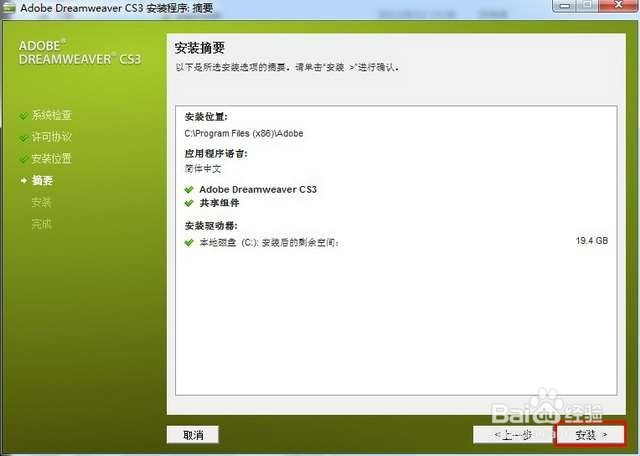
5、第五 步:开始安装Adobe DreamWeaver cs3
点击“安装”
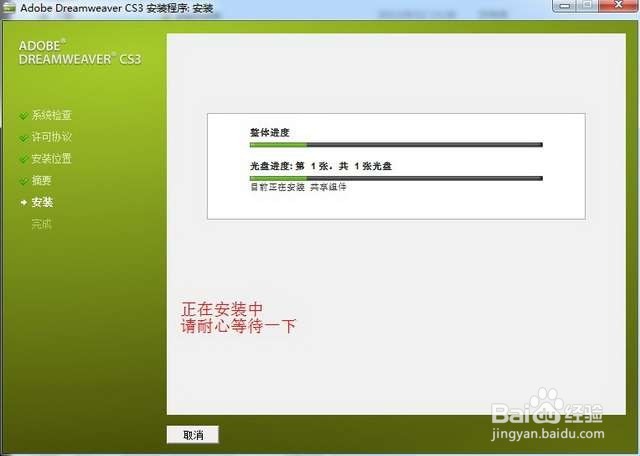
6、第六 步:正在安装Adobe DreamWeaver cs3
安装Adobe DreamWeaver cs3中 请耐心等待一下.....
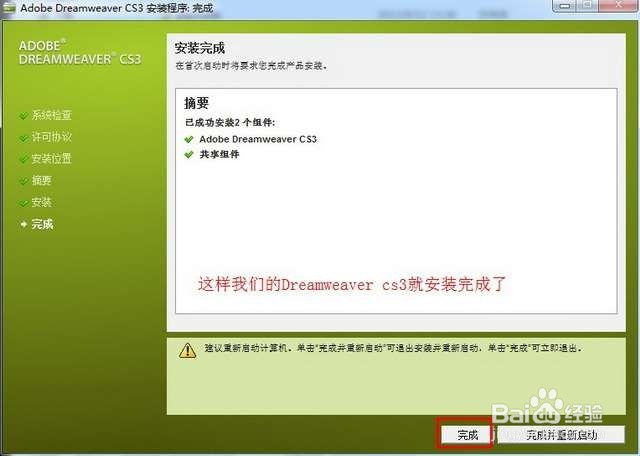
7、第七 步:Adobe DreamWeaver cs3安装完成
点击“完成”这样我们的Adobe DreamWeaver cs3就安装完成了.大家可以使用了