

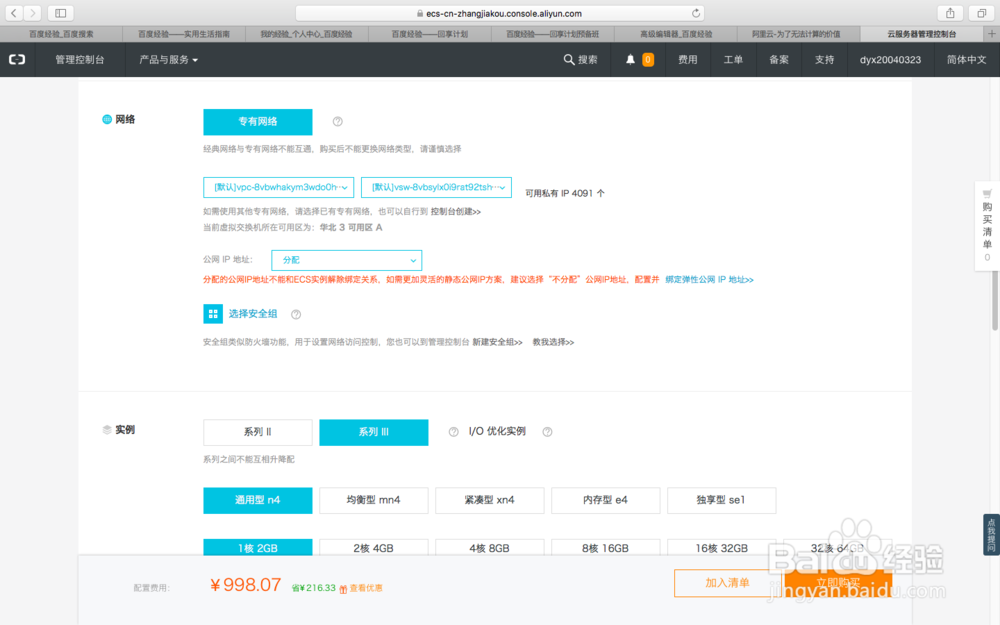
6、点击“创建实例”后会进入到这个页面,现在我教您怎么来选择服务器的配置:
1、计费方式推荐选择“包年包月”
2、地域推荐选择“华北1~3”
3、网络选择“专有网络”
4、公网ip地址必须选择“分配”,否则别人无法访问你的服务器,你也远程连接不了你的服务器,服务器还上不了网......
5、系列推荐选择“系列3”,如果是个人小型web网站推荐选择最低配置(便宜嘛!)
6、带宽选择“按固定带宽”,如果是个人网站推荐选择1Mbps(千万不要选择0!!否则别人无法访问你的服务器,你也远程连接不了你的服务器,服务器还上不了网......)
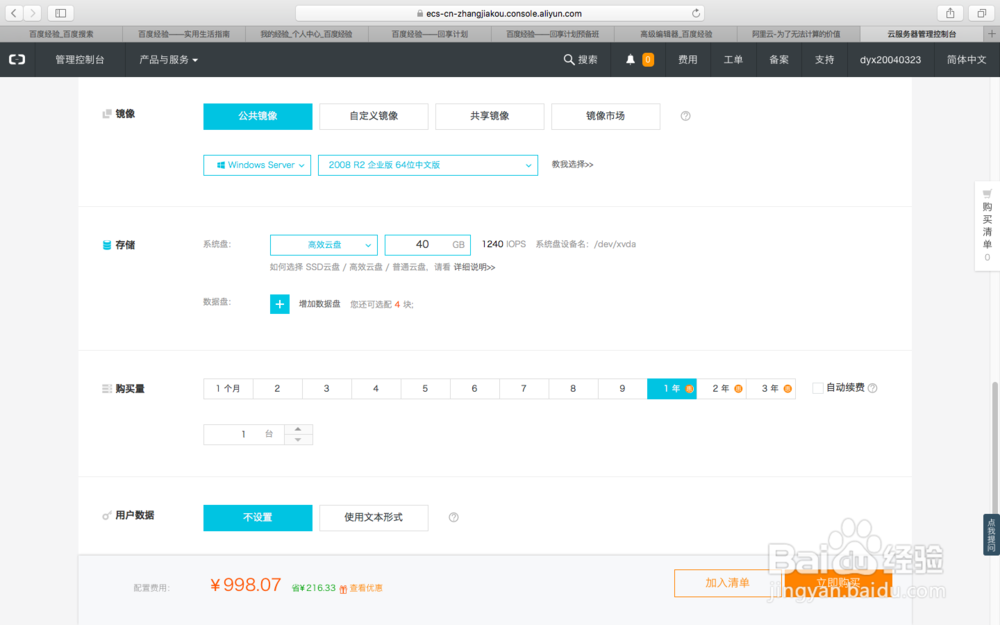
7、镜像选择“公共镜像”,操作系统选择“Windows Server”,版本选择“2008 R2 企业版 64位中文版”(本教程就是针对windows server 2008版本写的,如果你不选择这个版本,那你还看这个教程干啥?!)
8、存储系统盘选择“高效云盘 40GB”
9、购买量就随便啦!
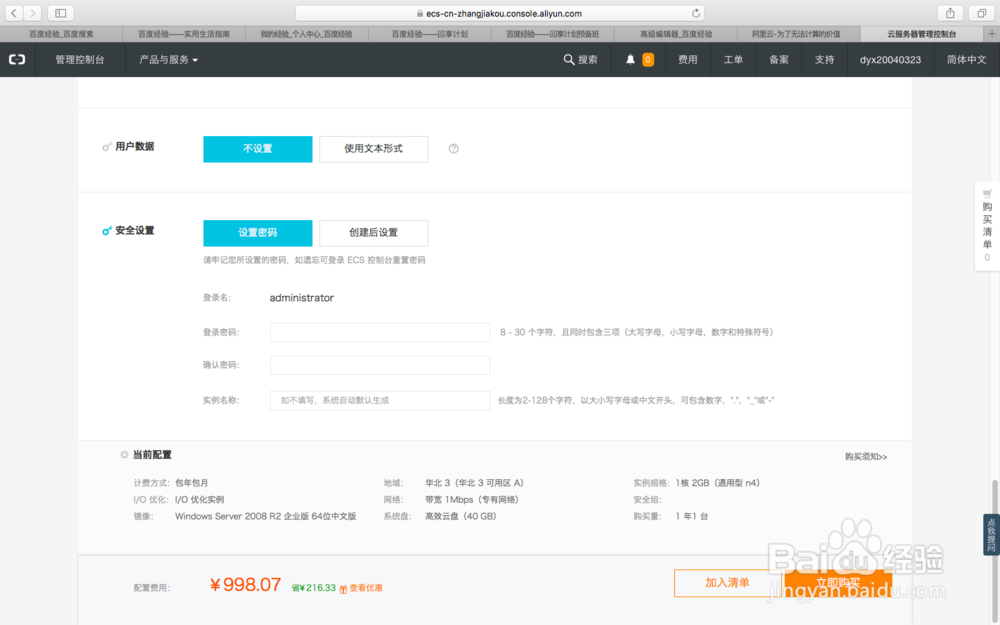
10、用户数据选择“不设置”
11、安全设置就写您常用的密码就好了!实例名称不填写!




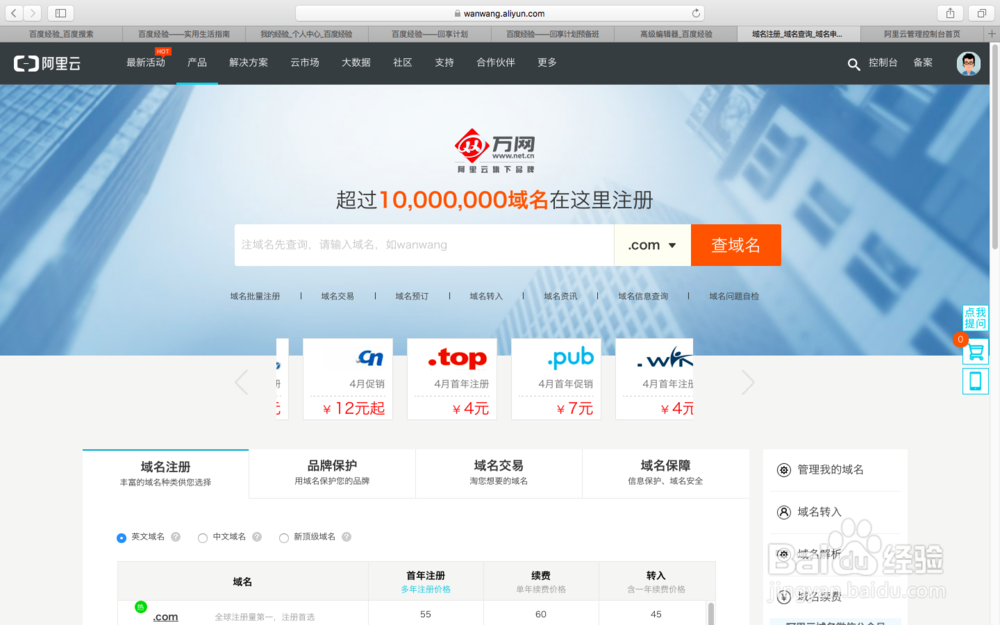
5、在中间的大输入框中输入你想要注册的域名,然后点击“查域名”


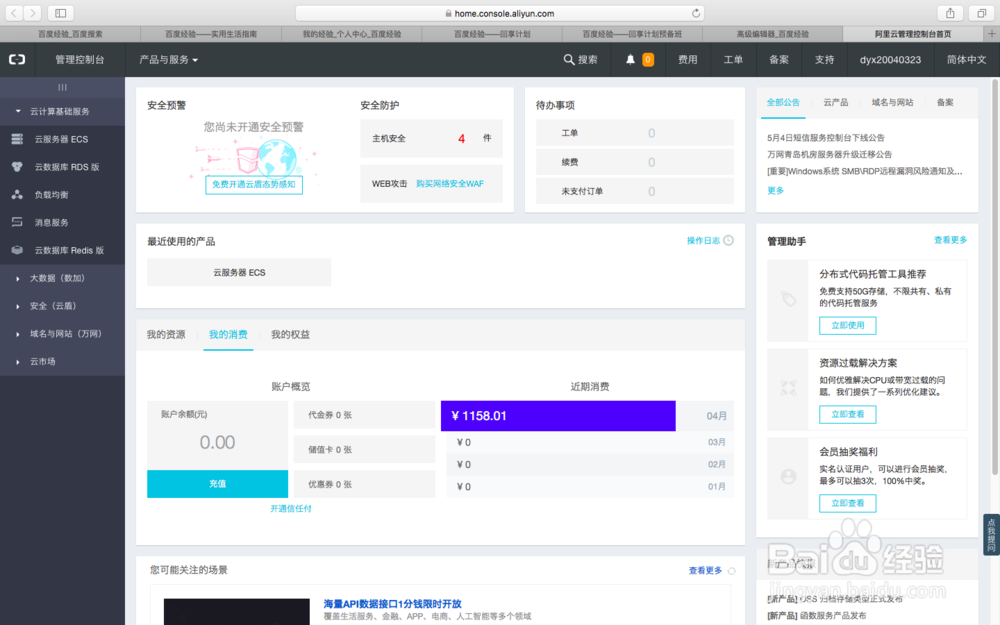
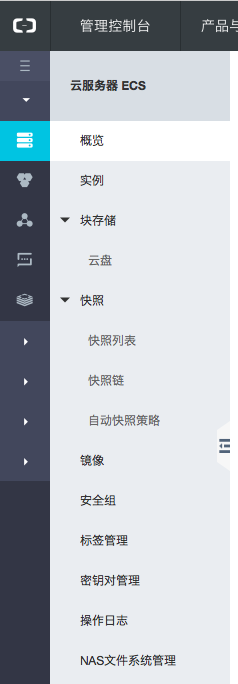
2、依次点击“云服务器ECS”-“实例”,点击完成后查看您刚才购买的实例

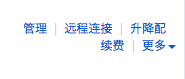
3、点击对应实例右侧的“远程连接”,输入管理终端密码后进入服务器!







12、程序执行完后在“开始”里面会有个“internet 信息服务(IIS)管理器”,如果看见它,就说明安装成功了!

1、打开“internet 信息服务(IIS)管理器”,然后打开左边栏里面的“网站”


3、进入这么一个界面后我来教您怎么填写:
1、网站名称随便写
2、物理路径填写你网站资源的路径(比如说html文件)
3、绑定栏目里面除了主机名称其他都不用动,主机名称填写你刚才注册的域名

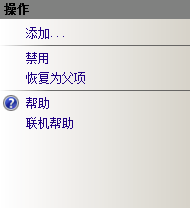
4、在左侧栏目里面找到你的新网站并点击,然后点击“默认文档”,然后点击右侧的“添加”,输入文档名就好了。(这项设置是为了如果用户没有输入具体地址如“www.baidu.com/index.html”自动跳转到哪个页面)
5、紧张又刺激的环节完了,你的网站建成了,不过现在还不能访问,因为你还没进行“网站备案”呢,网站备案我就不再发教程了,而整个教程也完结了,最后祝你们天天开心、早日网站备案通过!好了,还不赶快给我投个票!投个票!投个票!重要的事情说三遍,我都替你们着急!