1、 以下图所示表格为例,表格是在打印预览模式下显示,可以看出该表格在打印时需要二页纸,而第2页纸上的内容仅只有一列数据,如下图所示:

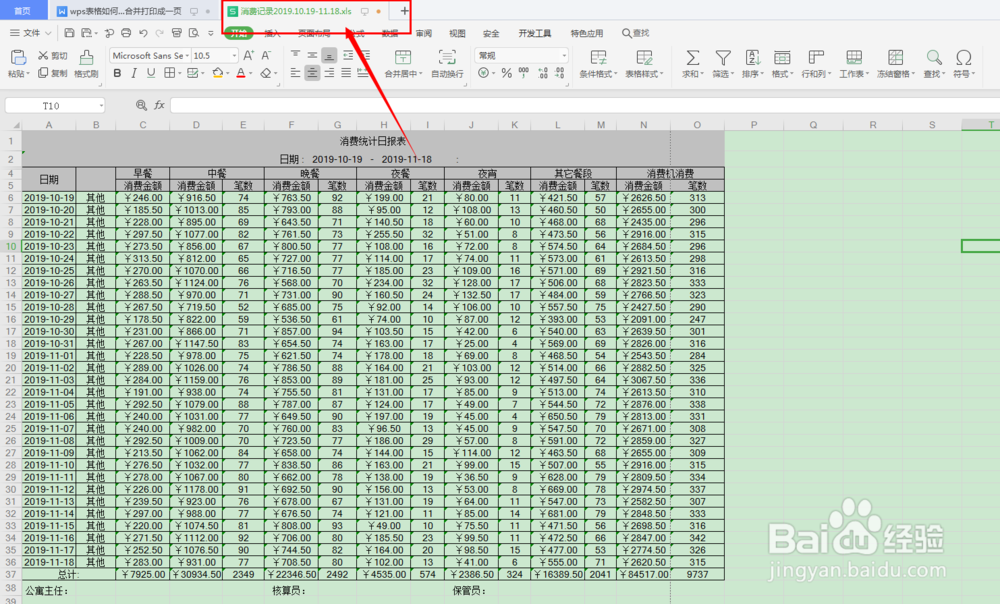
2、 打开(或新建)一表格,这里以已编辑完成的表格为例,如下图所示:
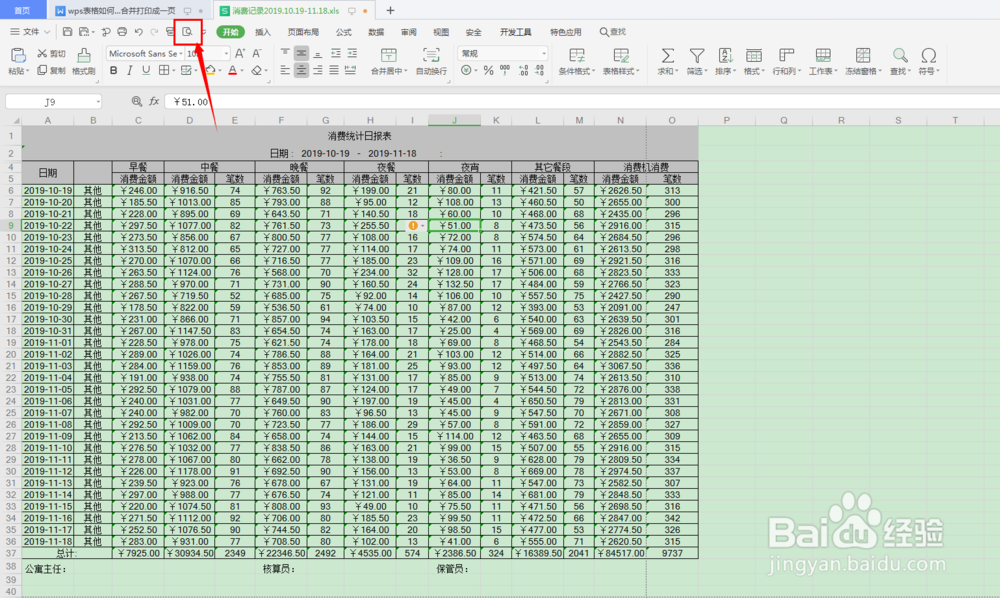
3、 在功能区常用快捷命令区域选择“打印预览”图标,如下图所示:
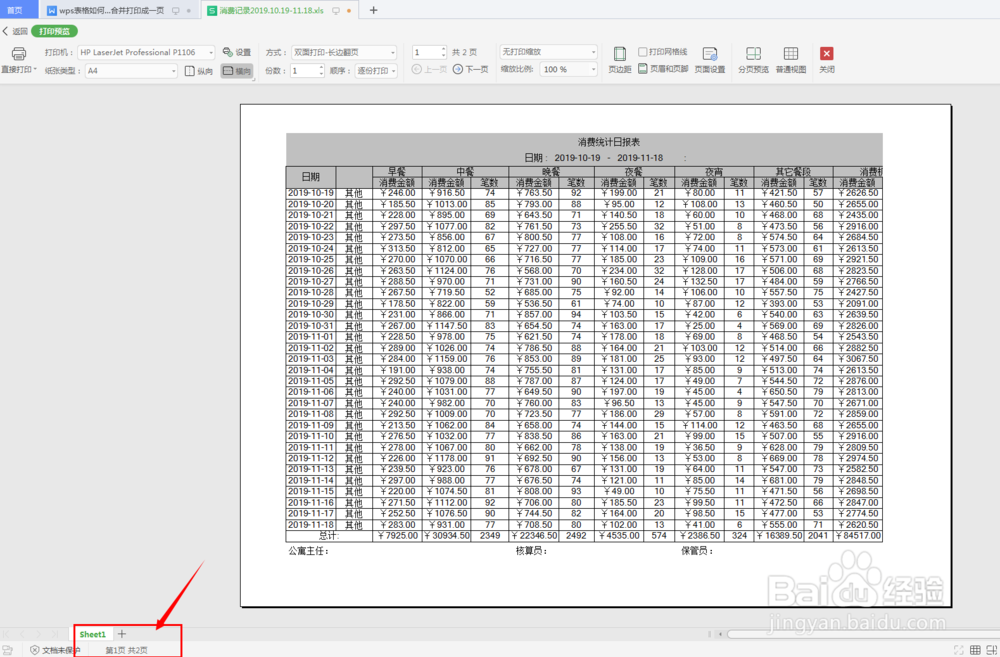
4、 进入打印预览模式下,从当前屏幕左下角可以看到表格打印需要二页纸,如下图所示:
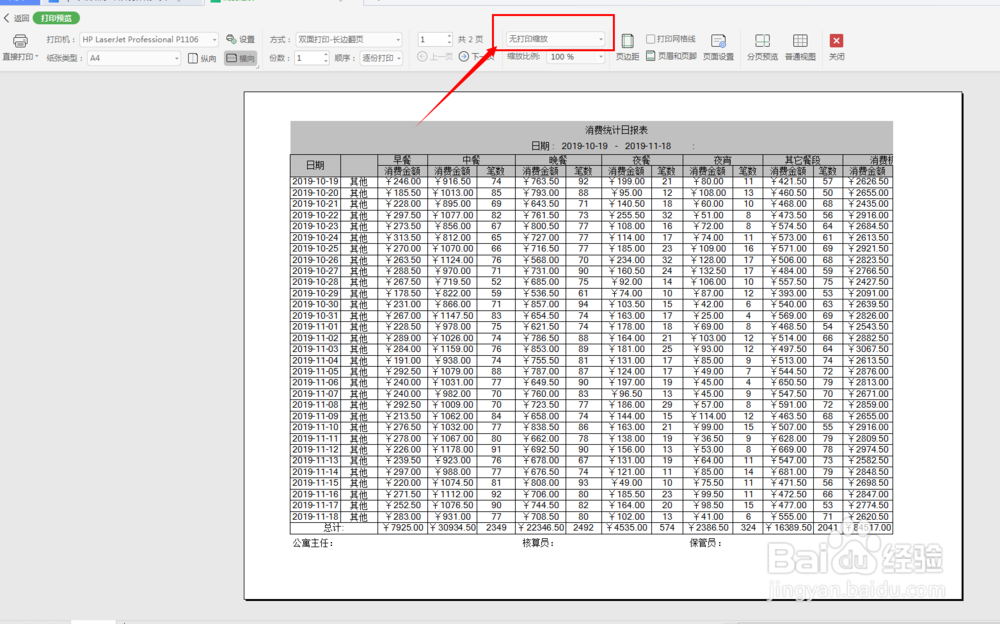
5、 在预览模式下,在命令区选择“打印缩放”框,如下图所示 :
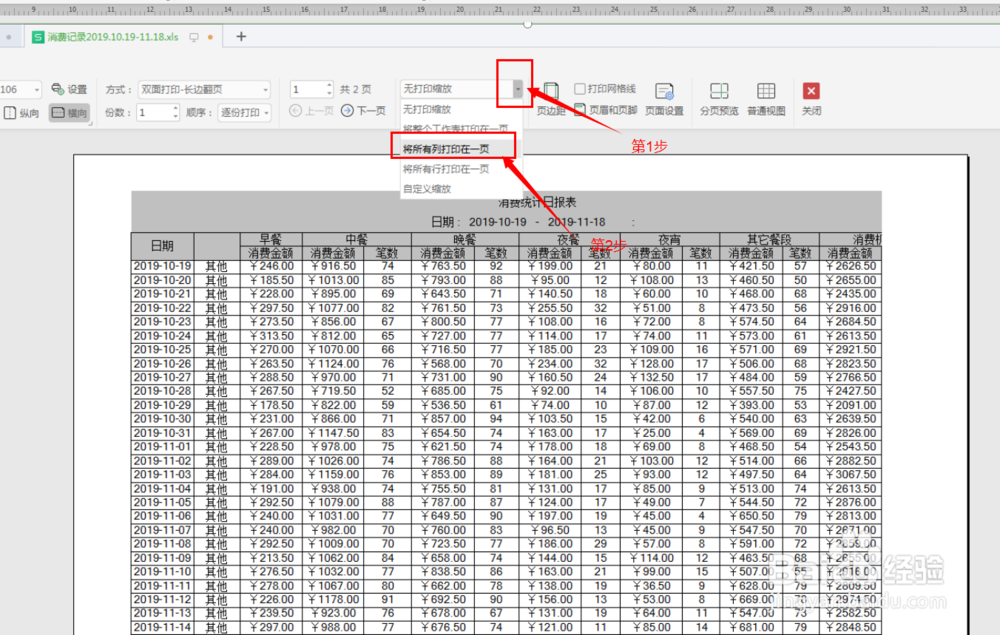
6、 鼠标单击缩放设置框旁的下拉箭头,在弹出的下拉选项中,选择“将所有列打印在一页”,如下图所示:
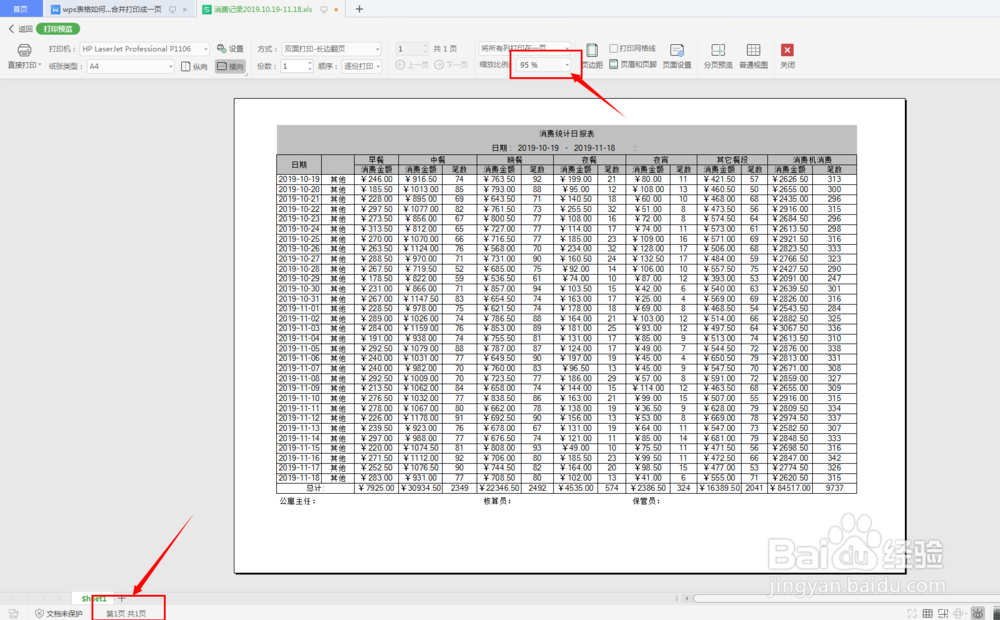
7、 设置完成后,可以看到当前预览页左下角显示表格只有一页了,同时“缩放比例”的参数显示只有95%了,如下图所示:
8、 最后直接单击打印图标就可以直接打印了。