solidworks快速打开零件、装配体的工程图

时间:2026-02-15 09:21:11

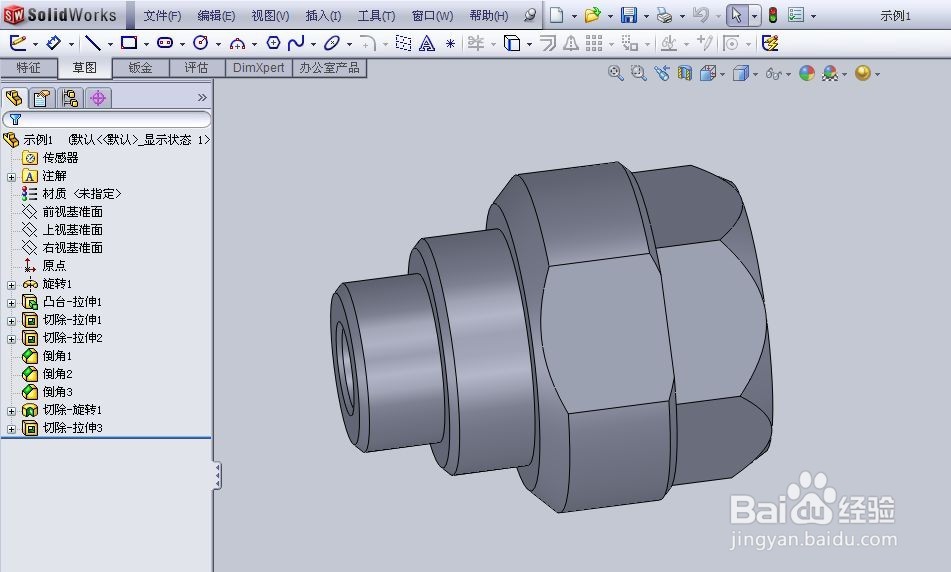
1、打开一个示例的零件模型

solidworks快速打开零件、装配体的工程图

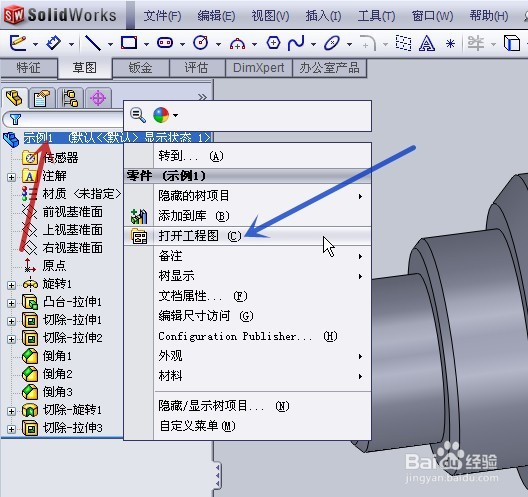
2、将鼠标指针移至左上角的零件名称(图中红色箭头所指),单击鼠标右键,在弹出的菜单中点击“打开工程图”(图中蓝色箭头所指)
solidworks快速打开零件、装配体的工程图

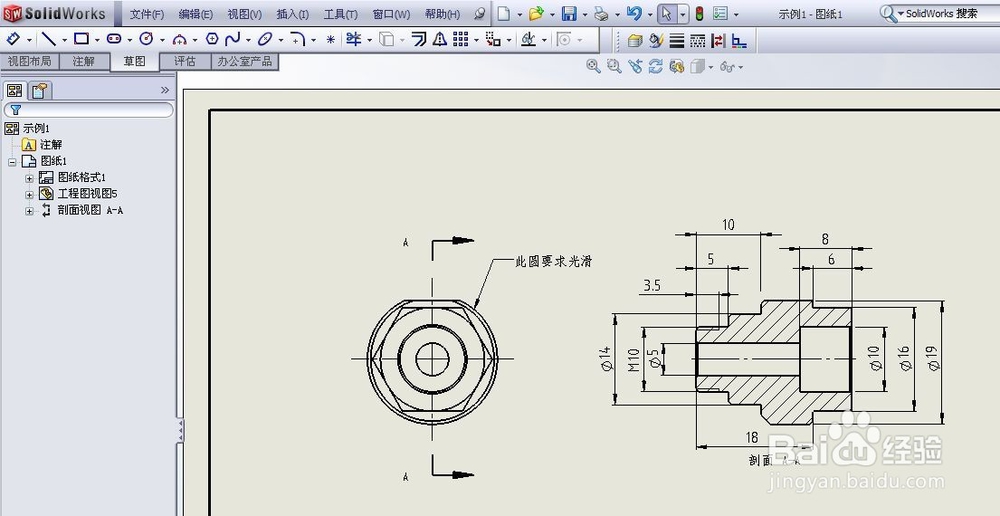
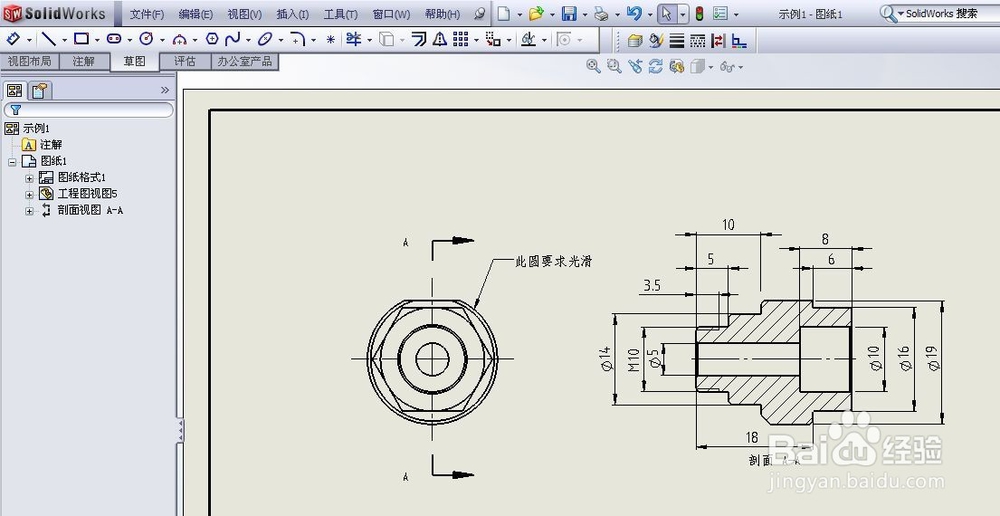
3、则相应的工程图被打开,是不是很简单?

装配体的工程图使用同样的方法打开
solidworks快速打开零件、装配体的工程图

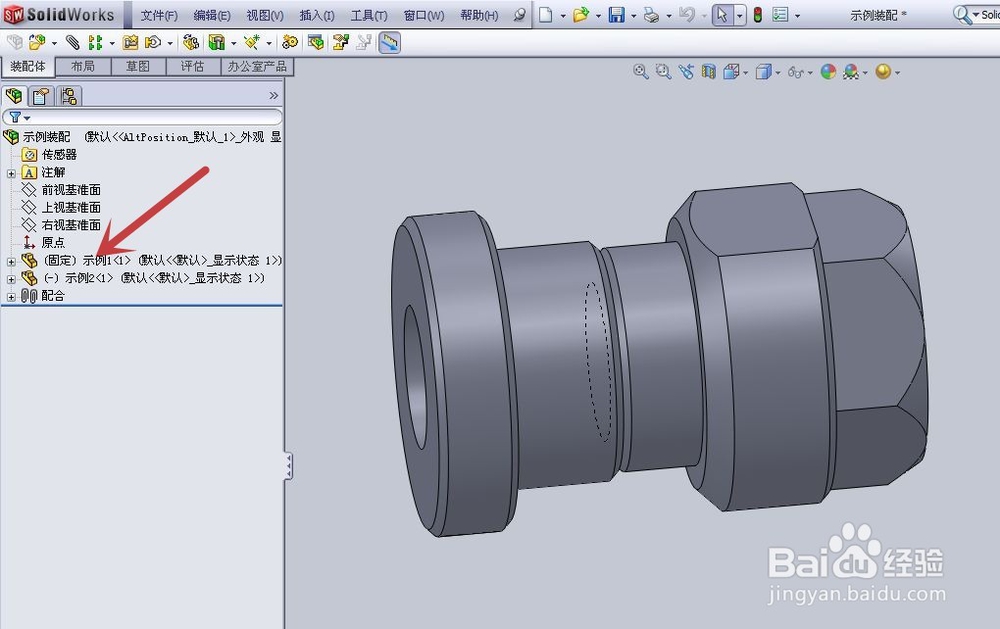
1、打开一个示例的装配体,准备打开其中的“示例1”这个零件(图中红色箭头所指)的工程图
solidworks快速打开零件、装配体的工程图

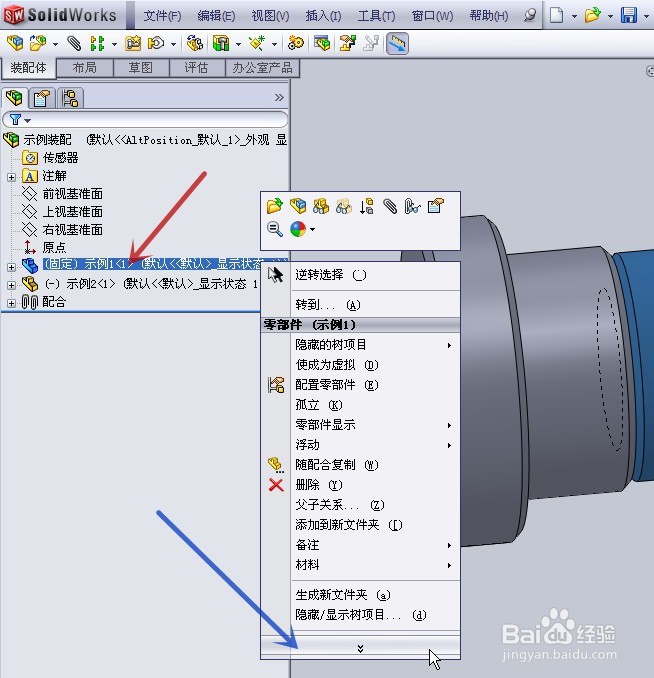
2、将鼠标指针移至“示例1”(图中红色箭头所指),单击鼠标右键,在弹出的菜单中点击展开箭头(图中蓝色箭头所指)
solidworks快速打开零件、装配体的工程图

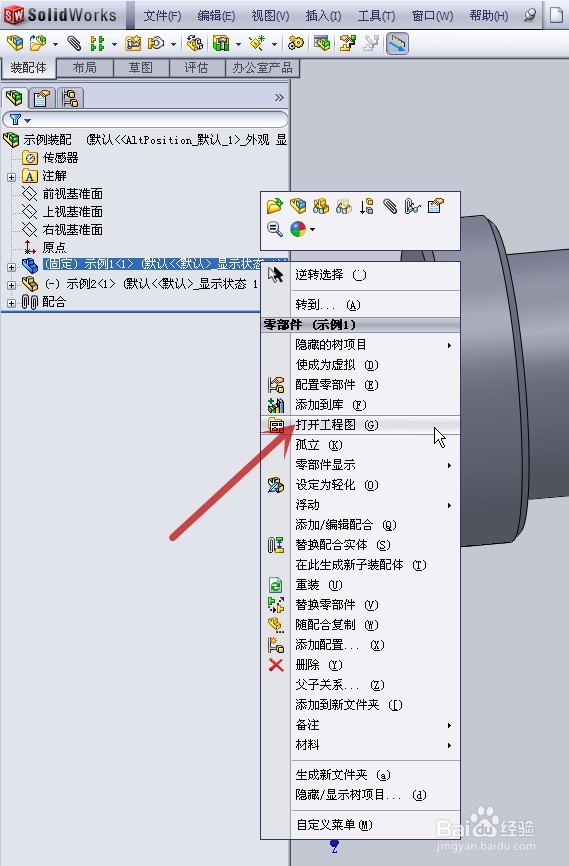
3、再点击“打开工程图”(图中红色箭头所指)

solidworks快速打开零件、装配体的工程图

4、则相应的工程图被打开,是不是很简单?

solidworks快速打开零件、装配体的工程图

© 2026 智德知识库
信息来自网络 所有数据仅供参考
有疑问请联系站长 site.kefu@gmail.com