程太太学EXCEL之——录入数据自动出现表格框线

时间:2026-02-12 08:54:15

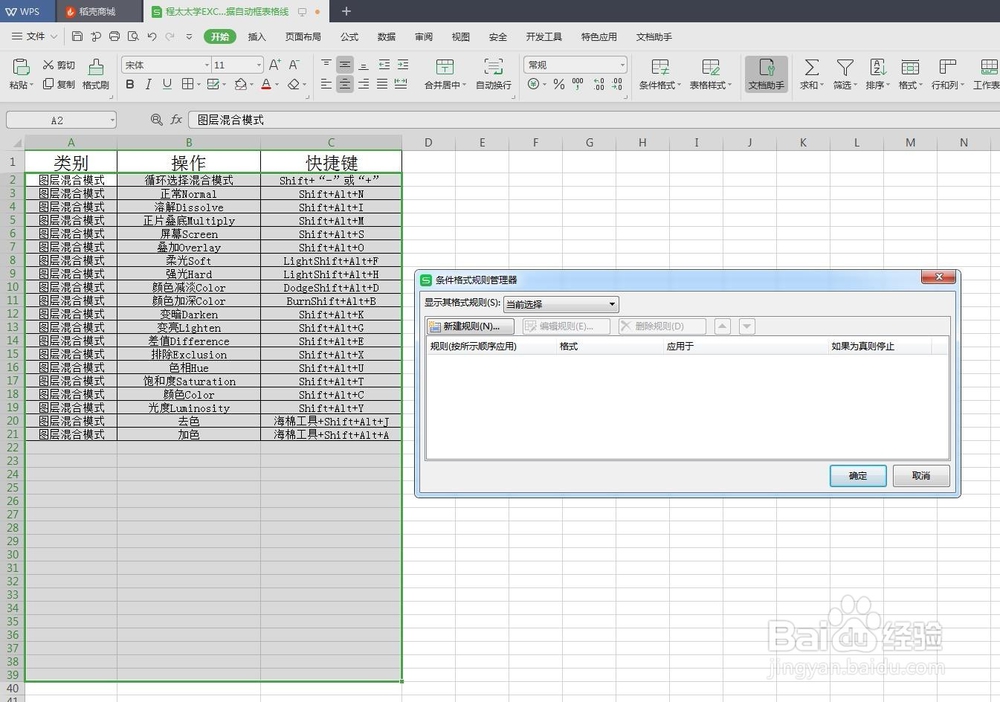
1、打开原表,框选需要进行操作的单元格区域

程太太学EXCEL之——录入数据自动出现表格框线

2、找到“文件”—“格式”—“条件格式”

程太太学EXCEL之——录入数据自动出现表格框线

3、在弹出的对话框里,点“新建规则”。

程太太学EXCEL之——录入数据自动出现表格框线

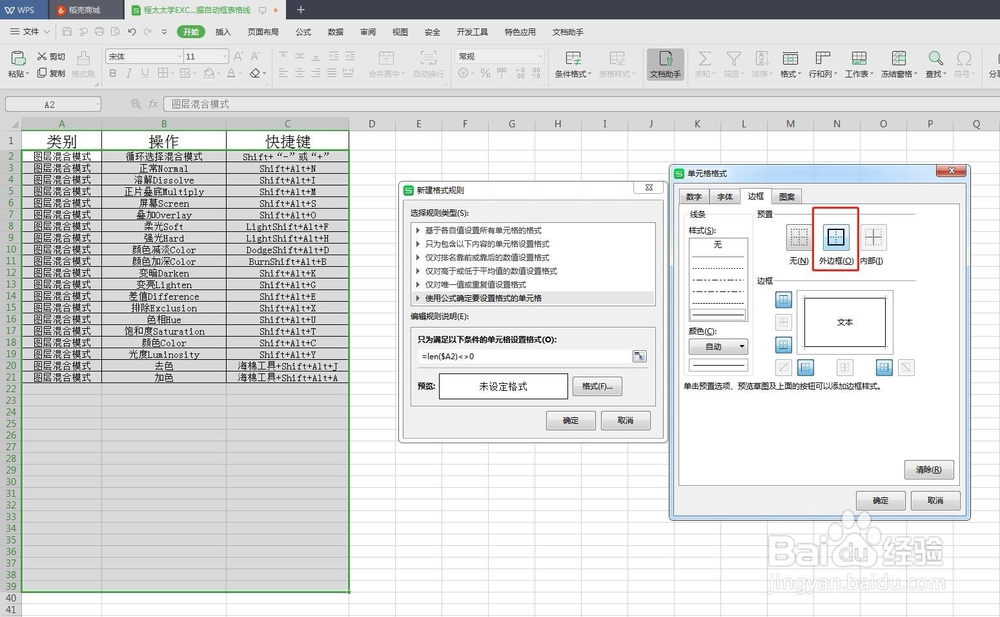
4、规则类型选择“使用公式确定要设置格式的单元格”。

程太太学EXCEL之——录入数据自动出现表格框线

5、在“只为满足以下条件的单元格设置格式”里,输入公式=LEN($A2)<>0

程太太学EXCEL之——录入数据自动出现表格框线

6、然后点“格式”,在弹出的对话框,选择“边框”下的“外边框”,按确定即可。
程太太学EXCEL之——录入数据自动出现表格框线

7、回到第一个对话框,可看到预览效果,再按确定即可。

程太太学EXCEL之——录入数据自动出现表格框线

程太太学EXCEL之——录入数据自动出现表格框线

8、回到表格,测试下能不能用。

在第一列输入文字后,这一行都自动出现了框线。

但凡在第一列输入文字后,它所处在的行,都出现了框线。

程太太学EXCEL之——录入数据自动出现表格框线

程太太学EXCEL之——录入数据自动出现表格框线

程太太学EXCEL之——录入数据自动出现表格框线

© 2026 智德知识库
信息来自网络 所有数据仅供参考
有疑问请联系站长 site.kefu@gmail.com