1、首先,摁住“ctrl+J”拷贝图层,为后面作铺垫。

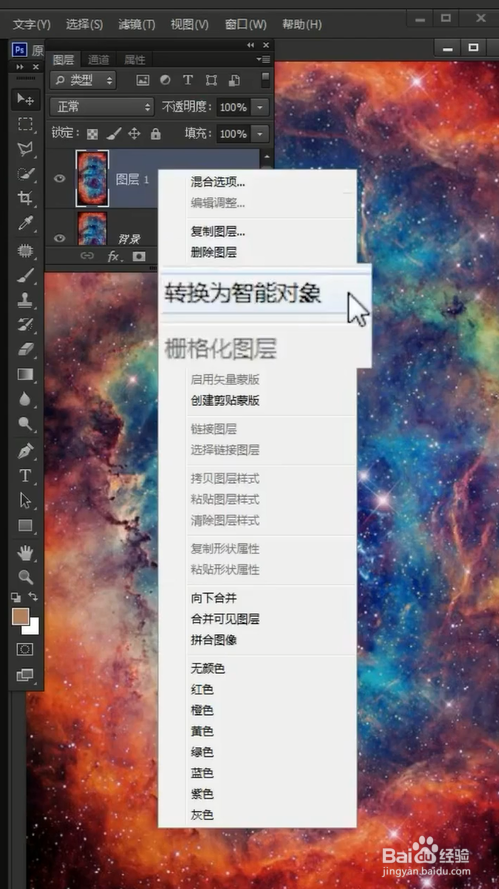
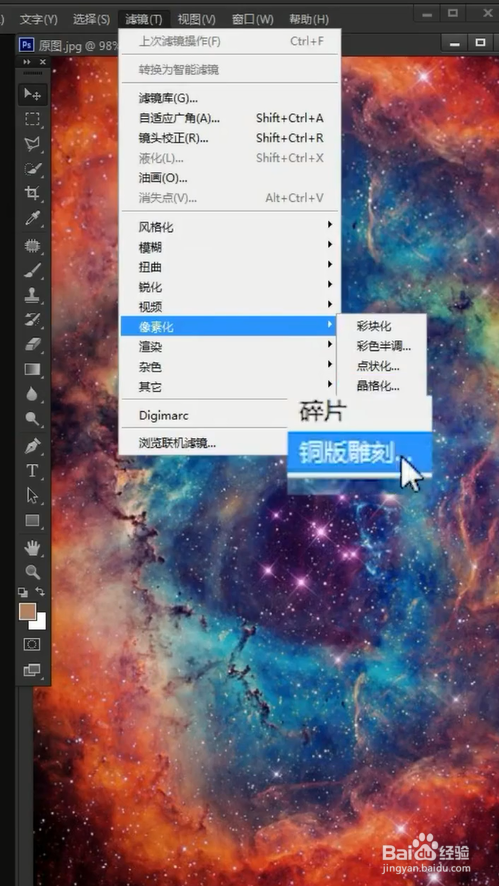
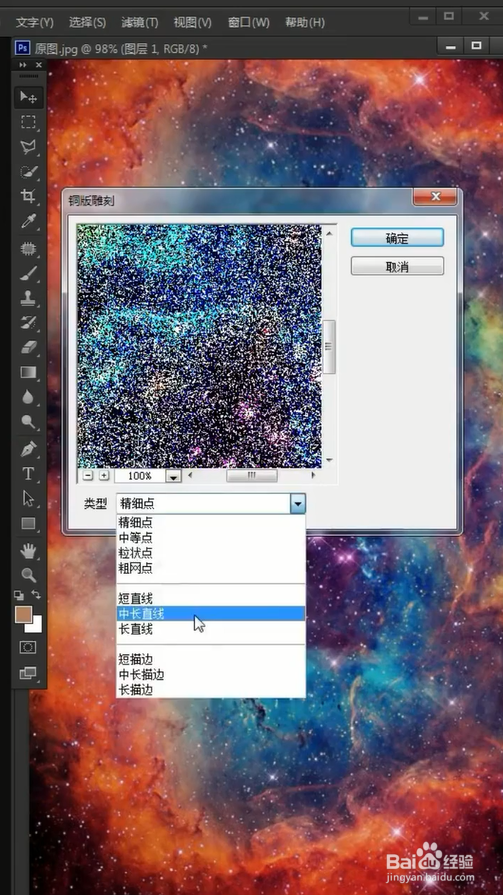
2、其次,右击图层,选择“转换为智能对象”;再次单击“滤镜-像素化-铜板雕刻”,在跳出面板里的“类型”中选择“中长直线”,选择“确定”。
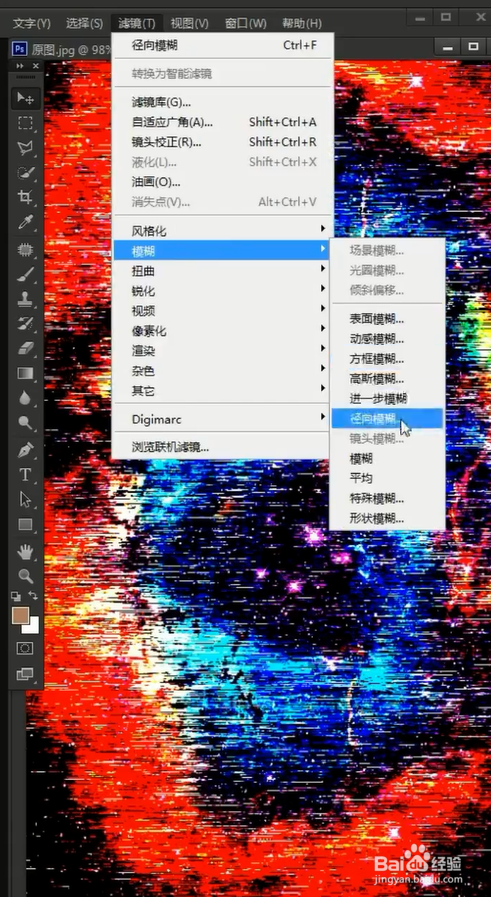
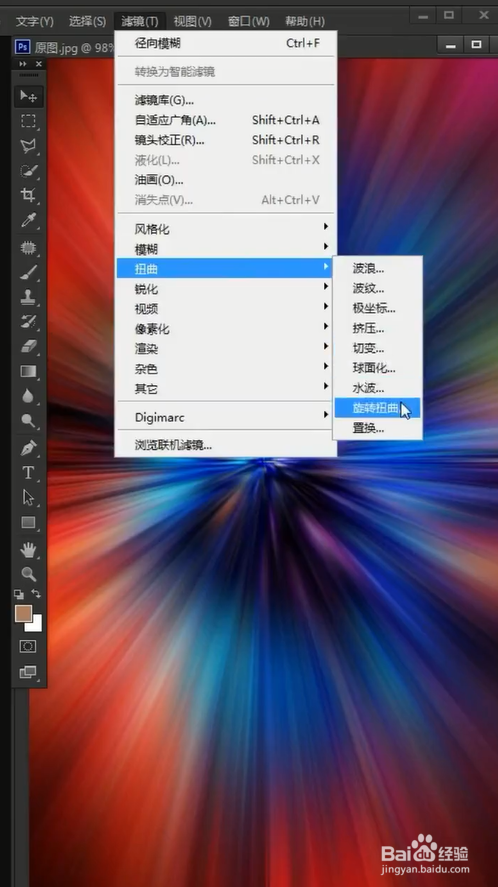
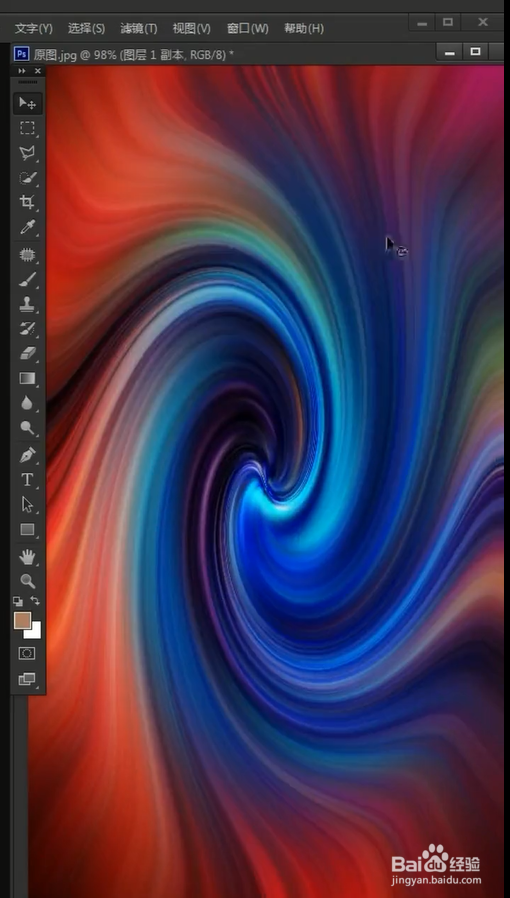
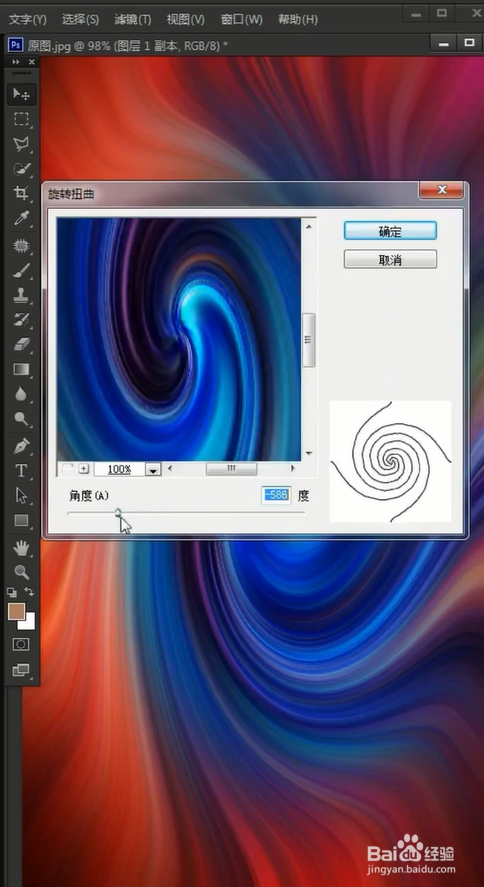
3、之后,单击“滤镜-模糊-径向模糊”,选择“确定”;再次单击“滤镜-扭曲- 旋转扭曲”,可以调整自己想要的扭曲角度。同时另一个图层选择另一角度扭曲。
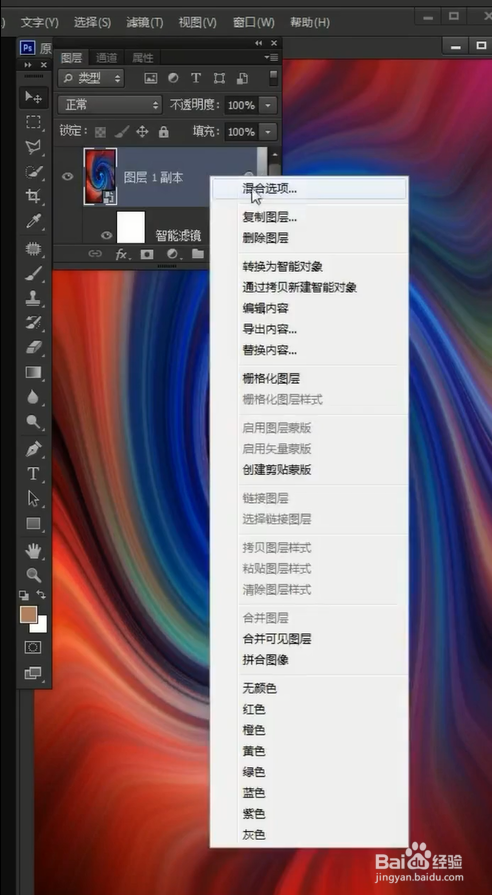
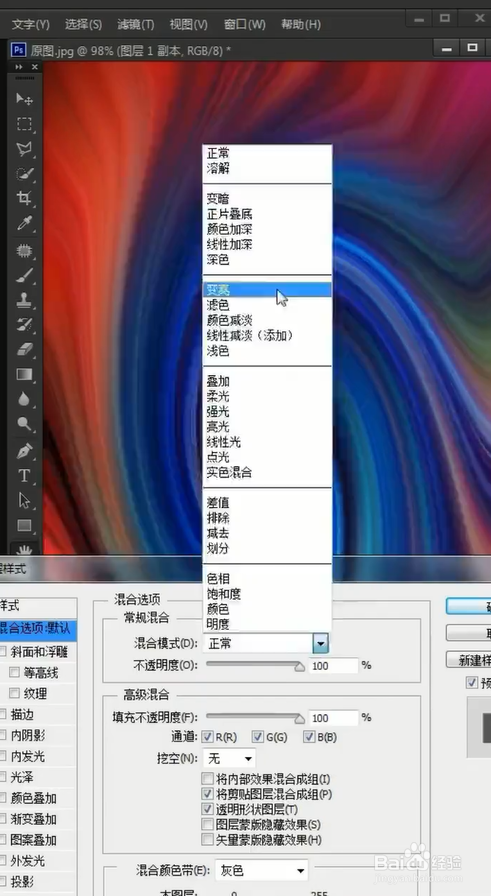
4、最后,右击“副本”,选择“混合选项”,在跳出的面板中的“常规混合”中选择“变亮”即可。
1、首先,摁住“ctrl+J”拷贝图层,为后面作铺垫。
2、其次,右击图层,选择“转换为智能对象”;再次单击“滤镜-像素化-铜板雕刻”,在跳出面板里的“类型”中选择“中长直线”,选择“确定”。
3、之后,单击“滤镜-模糊-径向模糊”,选择“确定”;再次单击“滤镜-扭曲- 旋转扭曲”,可以调整自己想要的扭曲角度。同时另一个图层选择另一角度扭曲。
4、最后,右击“副本”,选择“混合选项”,在跳出的面板中的“常规混合”中选择“变亮”即可。