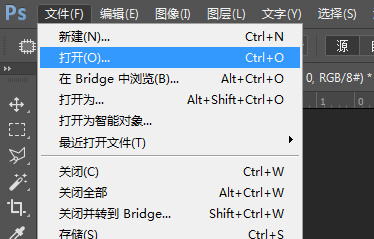
1、步骤一:打开ps,然后打开我们需要修改的图片。
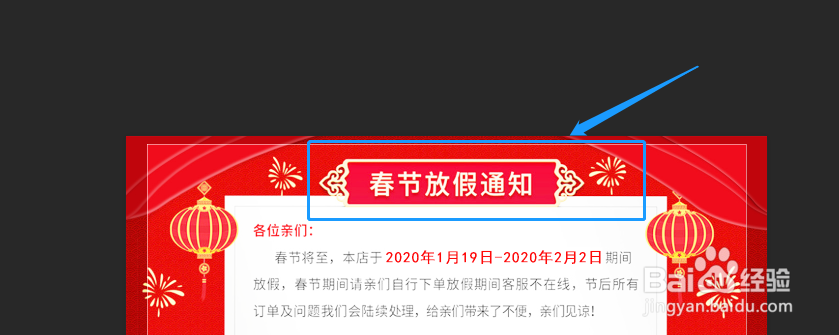
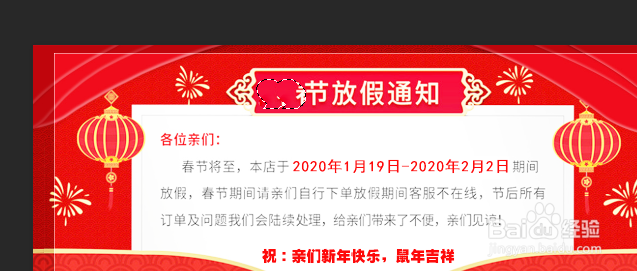
2、步骤二:我们打开图片以后确定需要修改的位置,比如我们需要去掉春节放假通知的文字。
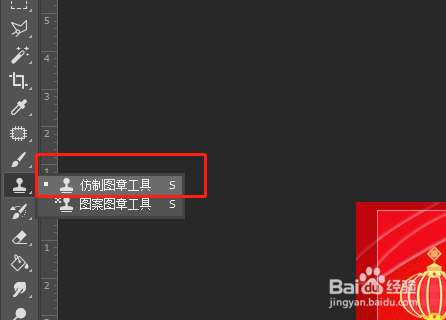
3、步骤三:我们点击仿制图章工具
4、步骤四:确定仿制图章工具的位置,按下alt+键盘左键,如下图所示

5、步骤五:然后慢慢往右涂抹即可去掉文字留下背景,这里需要注意的可以把图片的导航器放到最大,有利于我们修图。
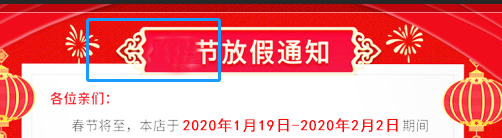
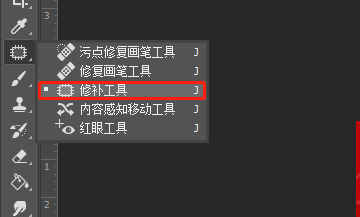
1、步骤一:同样我们需要执行上面的操作,打开一张图片,然后选择修补工具
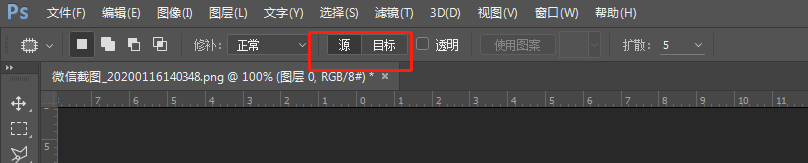
2、步骤二:我们需要设置一下修补工具的属性,比如这里我们修补工具设置的是源
3、步骤三:所以我们需要勾选带文字的部分然后拖拽
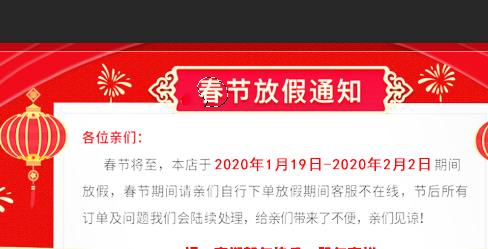
4、步骤四:拖拽选区选中的文字到空白背景的位置即可
1、方法一:仿制图章工具去掉文字留下背景
方法二:修补工具法