1、选择通用
找到手机设置页面,选择通用。

2、选择软件更新
打开页面后,选择软件更新。
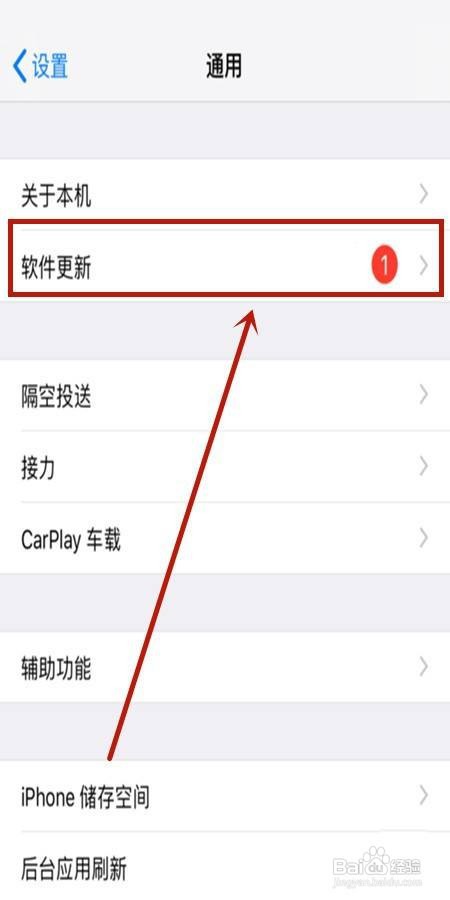
3、关闭自动更新
打开页面后,关闭自动更新。

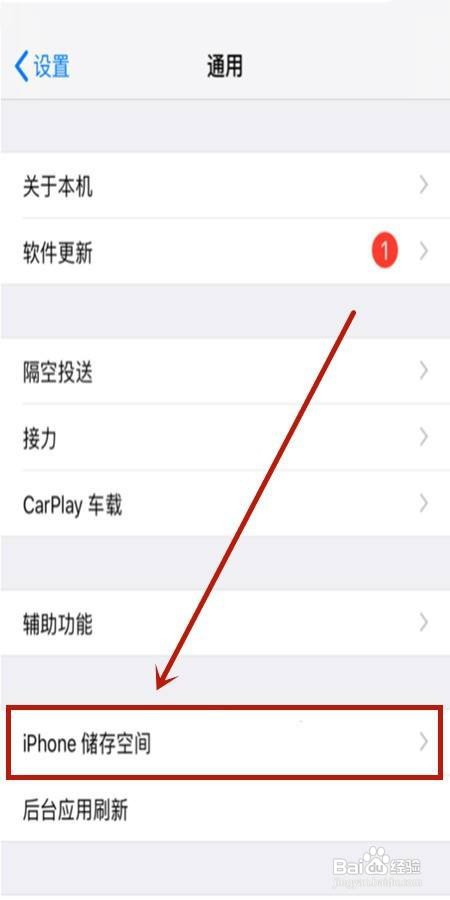
4、选择存储空间
返回通用页面后,选择存储空间。
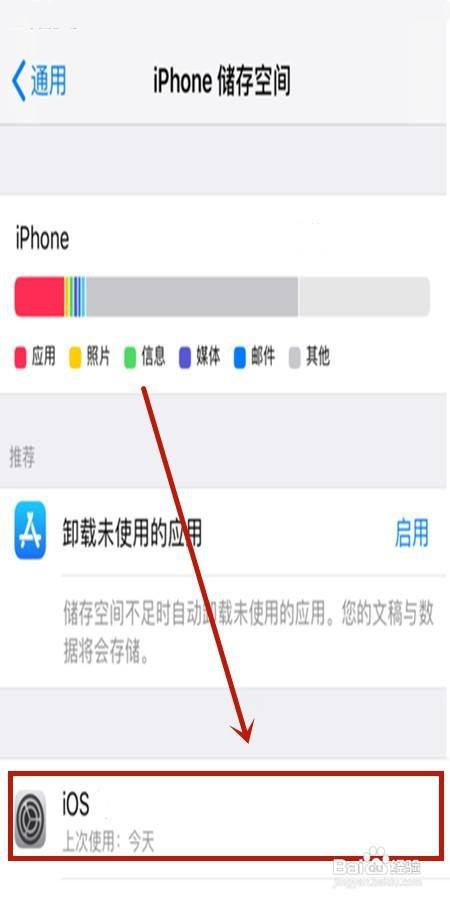
5、选择升级文件
打开页面后,选择升级文件。
6、完成消除
打开页面后,选择删除更新即可完成消除。

1、第一步.选择通用
找到手机设置页面,选择通用。
第二步.选择软件更新
打开页面后,选择软件更新。
第三步.关闭自动更新
打开页面后,关闭自动更新。
第四步.选择存储空间
返回通用页面后,选择存储空间。
第五步.选择升级文件
打开页面后,选择升级文件。
第六步.完成消除
打开页面后,选择删除更新即可完成消除。