1、启动电脑进入系统桌面后单击开始菜单按钮后显示浮菜单中单击设置选项
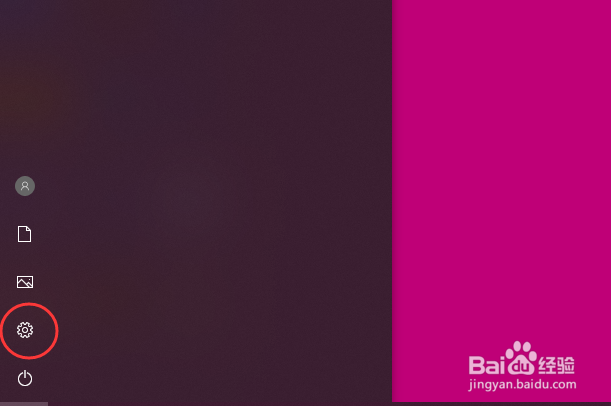
2、打开设置菜单界面单击时间和语言选项

3、切换菜单界面单击语言选项

4、进入语言菜单界面在添加首先的语言单击中文选项

5、然后在中文语言功能按钮显示菜单列表单击选项按钮

6、打开进入语言选项菜单界面在键盘栏下单击添加键盘选项

7、然而显示可以添加输入法列表单击需要添加的键盘输入法选项
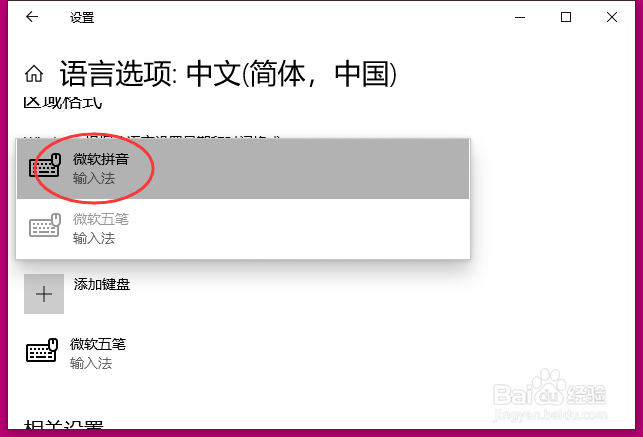
1、同样在语言选项菜单界面单击要删除键盘输入法选项

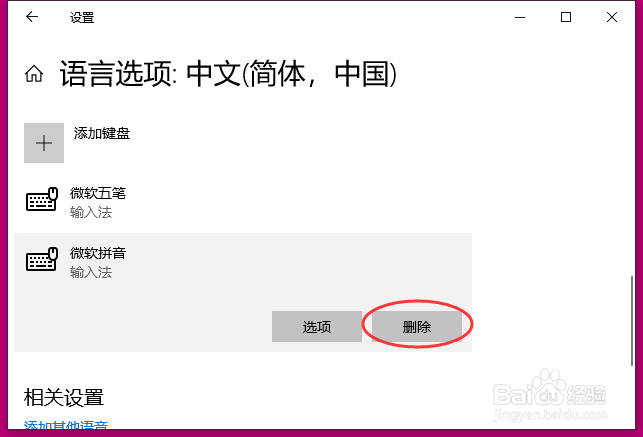
2、此时在该键盘输入法下显示选项、删除选项,在这我们单击删除按钮。
1、启动电脑进入系统桌面后单击开始菜单按钮后显示浮菜单中单击设置选项
2、打开设置菜单界面单击时间和语言选项
3、切换菜单界面单击语言选项
4、进入语言菜单界面在添加首先的语言单击中文选项
5、然后在中文语言功能按钮显示菜单列表单击选项按钮
6、打开进入语言选项菜单界面在键盘栏下单击添加键盘选项
7、然而显示可以添加输入法列表单击需要添加的键盘输入法选项
1、同样在语言选项菜单界面单击要删除键盘输入法选项
2、此时在该键盘输入法下显示选项、删除选项,在这我们单击删除按钮。