1、在【我的】页面,点击右上角【设置】。

2、进入设置后,选择【安全设置】。

3、进入安全设置,选择【安全中心】。

4、进入安全中心,点击【永久注销账号】。
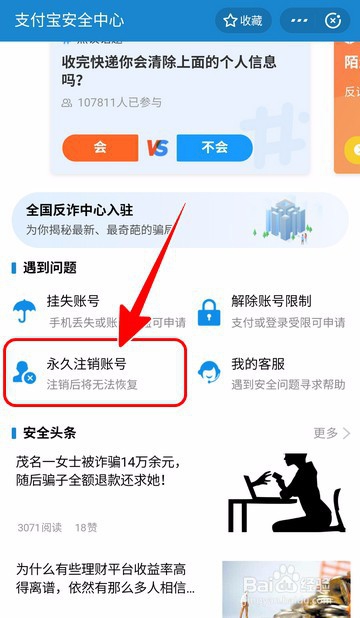
5、确认注销事宜,点击【下一步】。

6、确认淘宝账号同步注销。点击【下一步】。

7、输入支付密码验证身份,点击【确认注销】即可。

1、鼠标悬浮在【服务大厅】,选择【自助服务】。

2、进入后,点击【注销账户】。

3、确认注销事宜,勾选同意协议,点击【下一步】。

4、输入支付密码验证身份,点击【确认注销】。

5、最后显示【注销成功】。

1、手机客户端:
1.“我的”页面进入设置。
2.进入“安全设置”,选择“安全中心”。
3点击“永久注销账户”。
4.确认相关事宜,验证支付密码,注销成功。
电脑网页端:
1.进入“服务大厅”下的“自助服务”。
2.点击“注销账户”。
3.确认相关事宜,验证支付密码,注销成功。
整体思路/原理:
找到并进入注销入口,确认相关事宜,输入支付密码验证身份。验证通过,注销成功。