1、1. 需要批量删除或者对齐个对象图形。

2、2. 找到开始工具栏下面的选择。

3、3. 打开选择的下拉菜单,选择选择对象。

4、4. 然后用鼠标选择需要删除的对象。
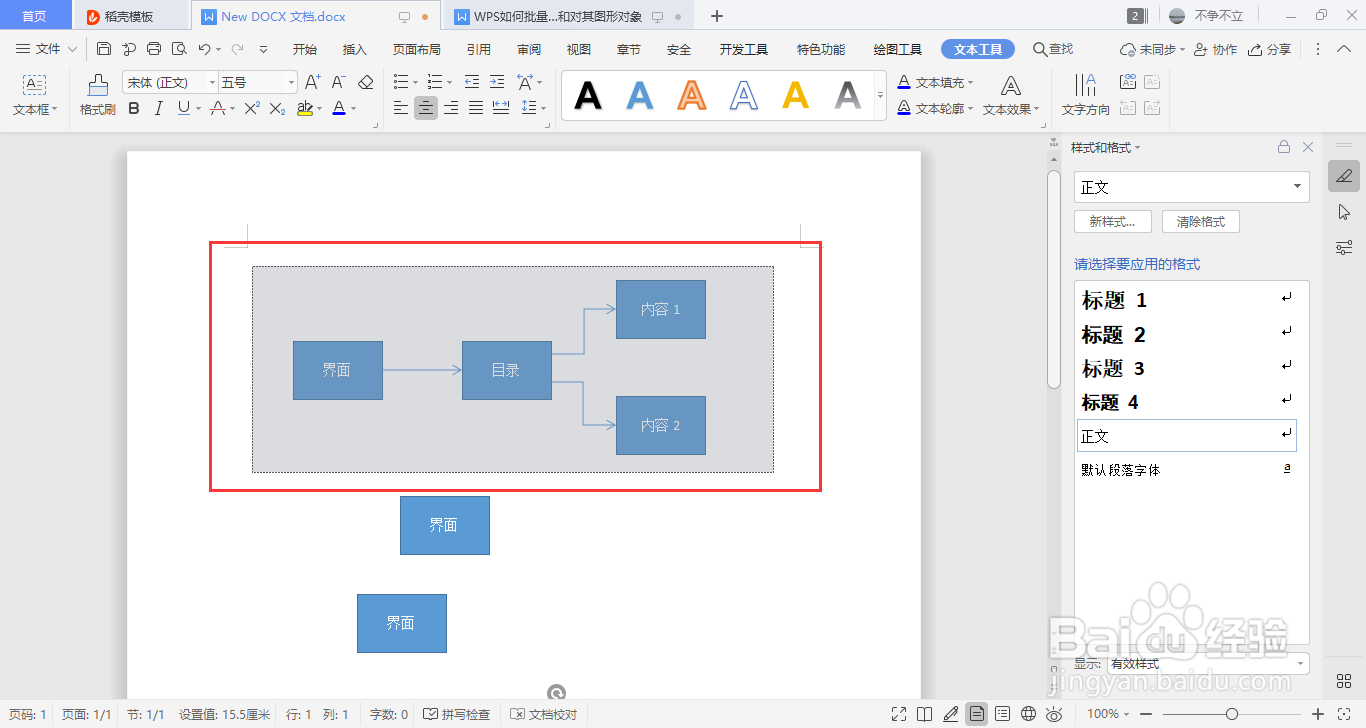
5、5. 直接按Delet即可删除所选择的对象。

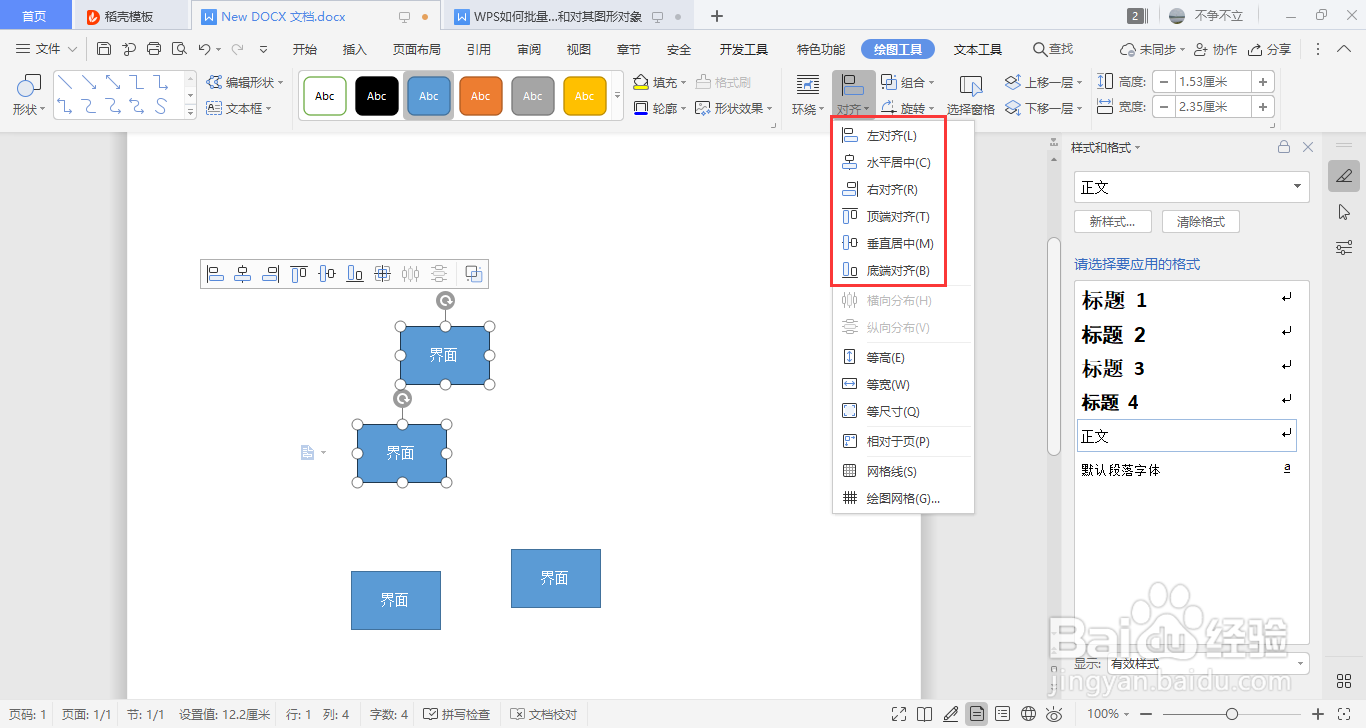
6、6. 除了可以用来批量删除对象,还可以用来批量对齐图形对象。选中对象后可以在工具栏的绘图工具中找到对齐。

7、7. 打开对齐的下拉菜单,可以对所选中的对象进行上下对齐,左右对齐等其他操作。
1、1. 需要批量删除或者对齐个对象图形。
2、2. 找到开始工具栏下面的选择。
3、3. 打开选择的下拉菜单,选择选择对象。
4、4. 然后用鼠标选择需要删除的对象。
5、5. 直接按Delet即可删除所选择的对象。
6、6. 除了可以用来批量删除对象,还可以用来批量对齐图形对象。选中对象后可以在工具栏的绘图工具中找到对齐。
7、7. 打开对齐的下拉菜单,可以对所选中的对象进行上下对齐,左右对齐等其他操作。