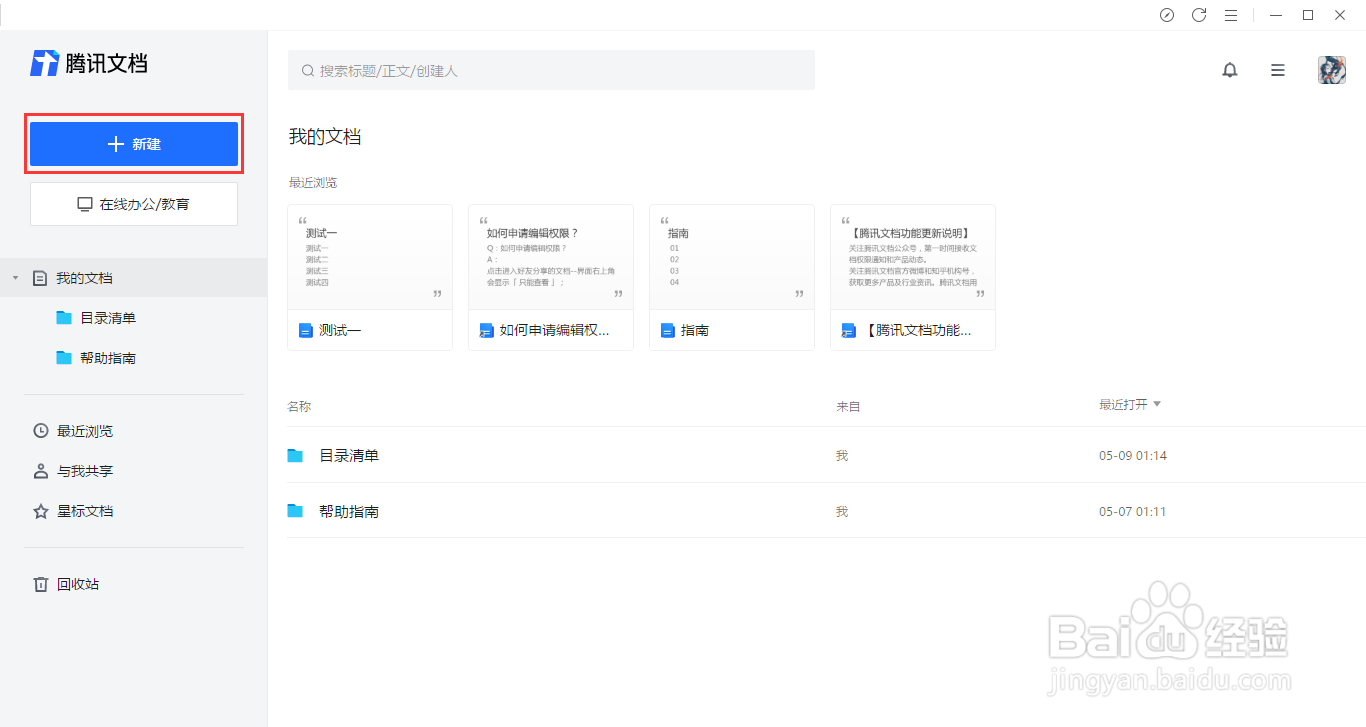
1、打开腾讯文档,点击腾讯文档界面左侧的新建按钮。
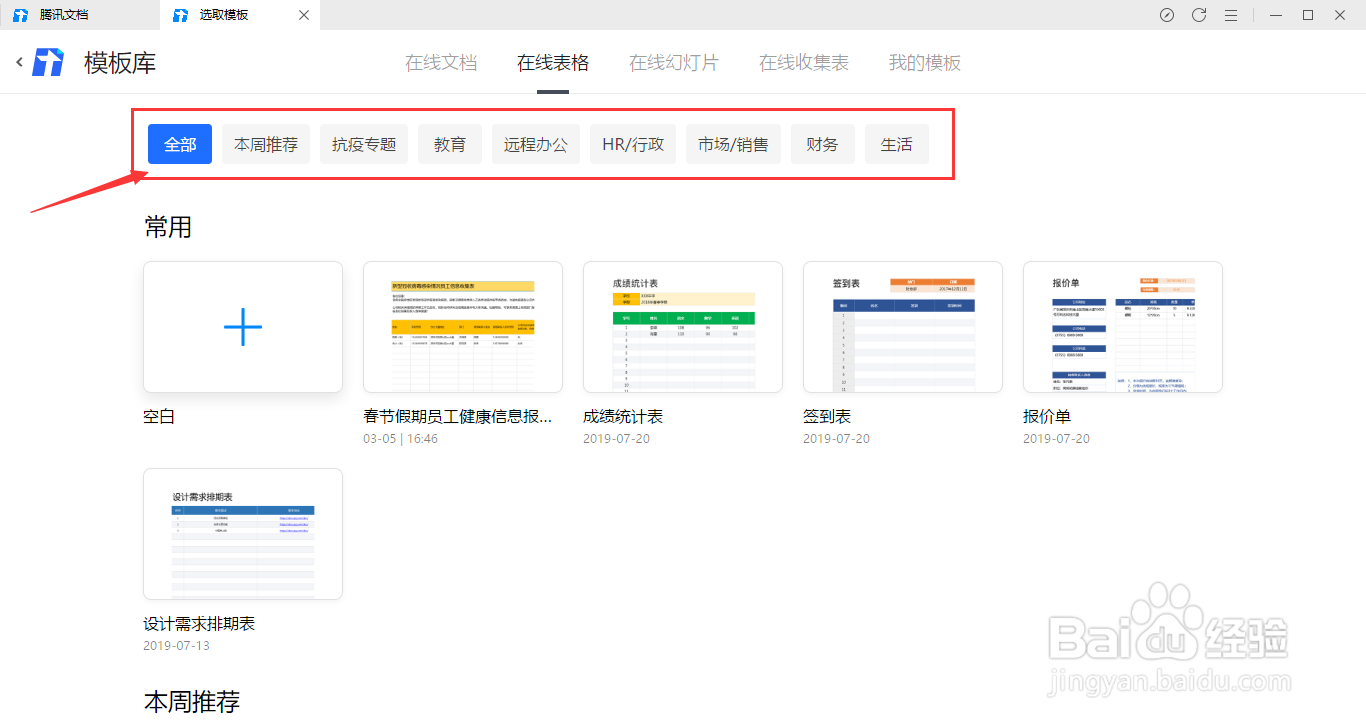
2、点击腾讯文档界面左侧的新建按钮后,在展开的界面框中选择在线表格选项。

3、在展开的界面框中选择在线表格选项后,在跳转的模板库选择需要使用的模板,也可以选择空白的。
1、打开在线表格,在表格界面选中需要插入批注的单元键。

2、在表格界面中点击上方一栏中的插入选项。
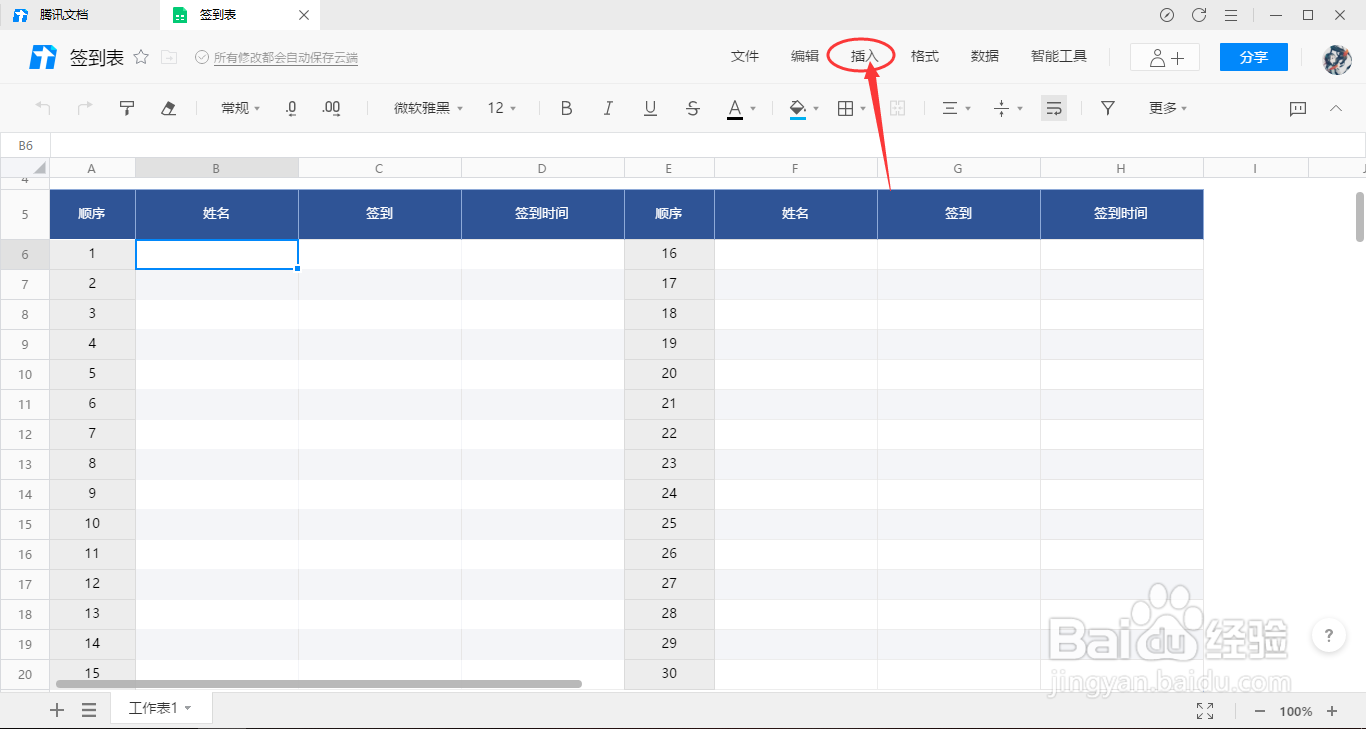
3、点击上方一栏中的插入选项后,在展开的列表中选择批注选项。

1、打开在线表格,在表格界面选中需要插入批注的单元键,鼠标右键单元键,在展开的列表中选择添加批注选项。
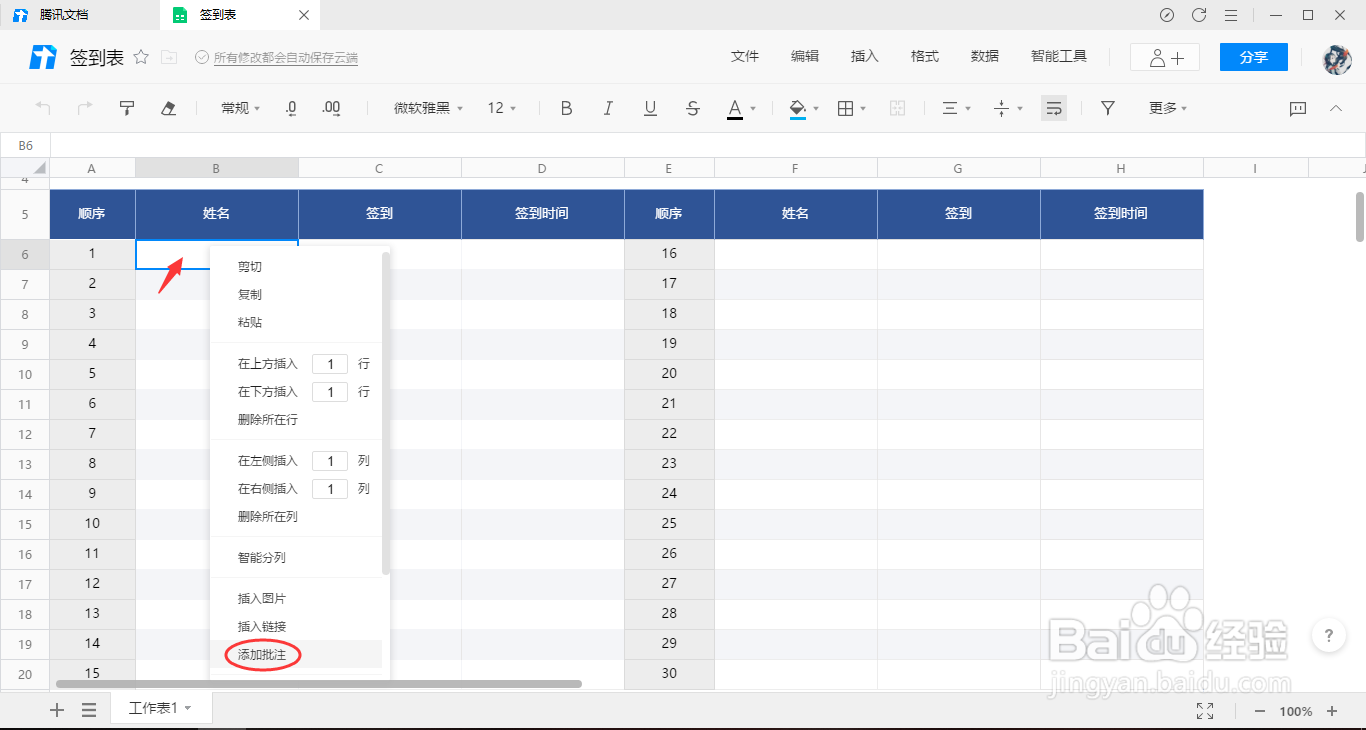
1、按照上面步骤完成插入批注的操作后,在弹出的批注编辑框内输入想要插入的批注文字,点击下方的确定按钮。
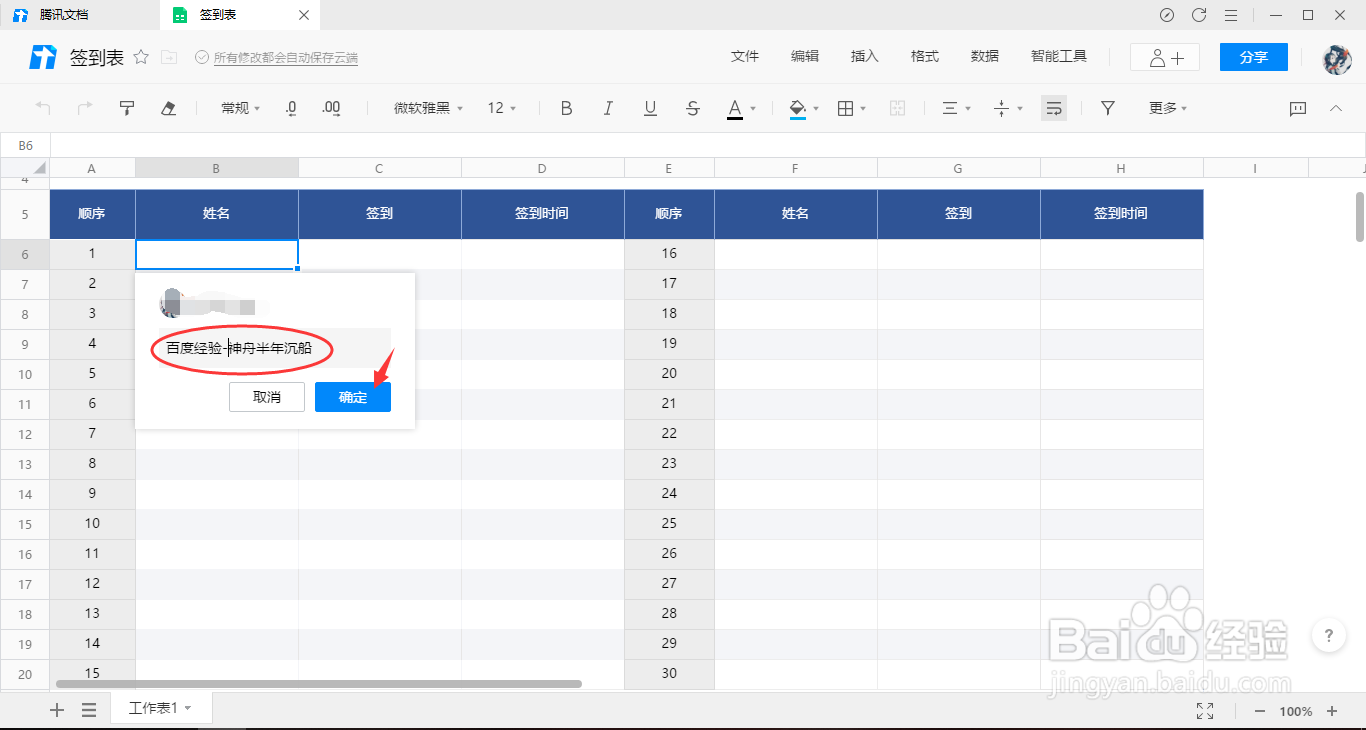
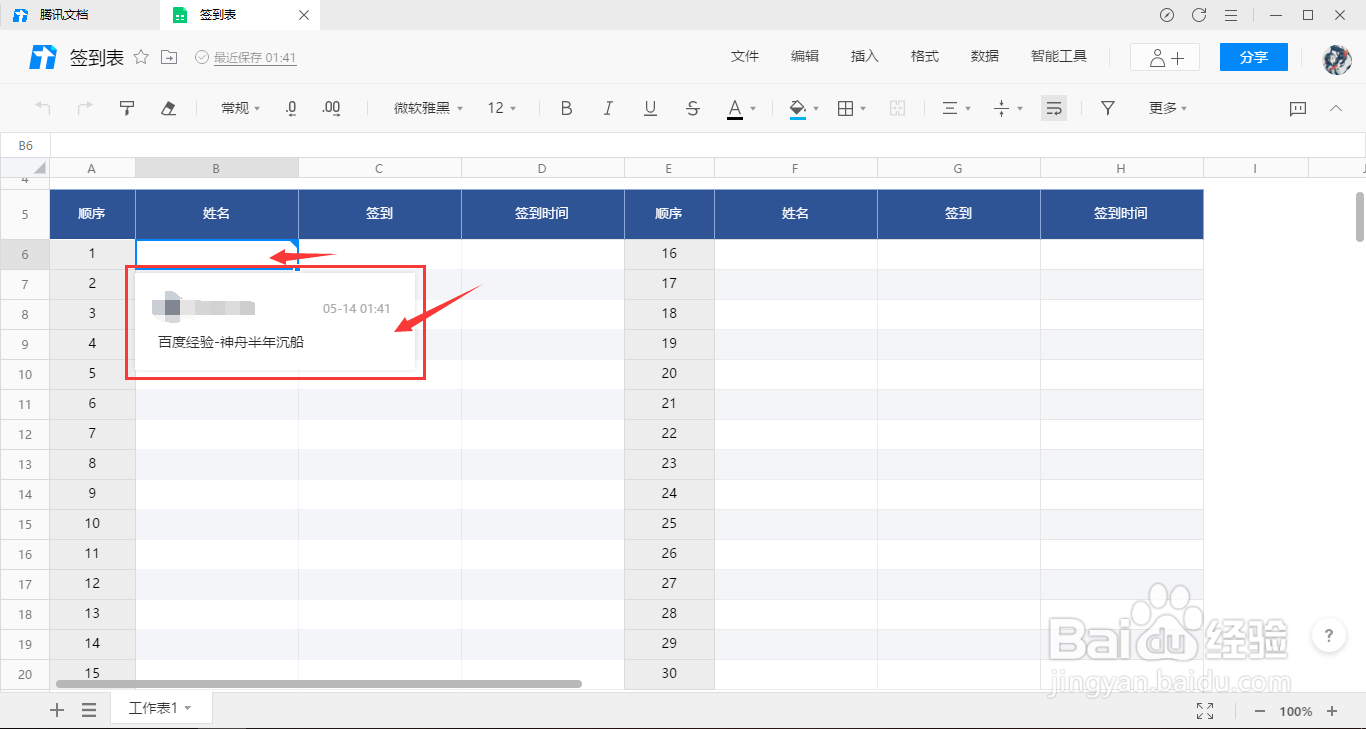
2、如果想要查看插入的批注内容,鼠标左键点击该单元格即可看到该批注内容。