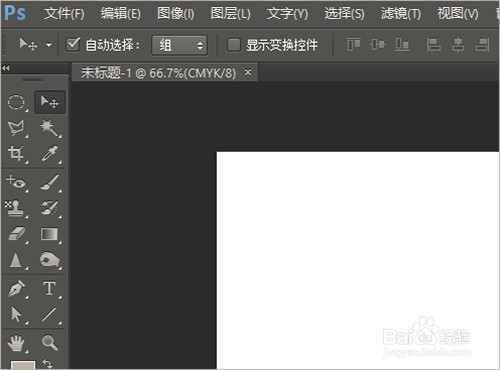
1、打开ps软件
双击ps图标打开软件,俺ctrl+n新建白色为背景色的图像。
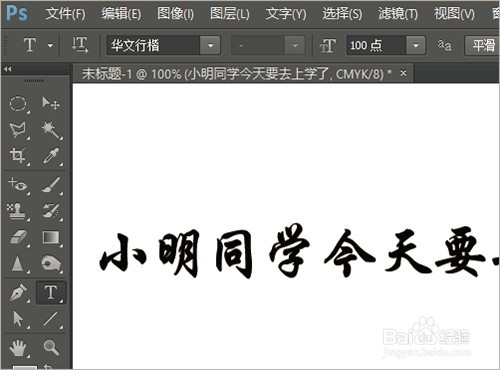
2、输入文字
点击工具箱内的文字工具,在图像合适位置输入文字,在属性栏中调整文字大小、颜色。
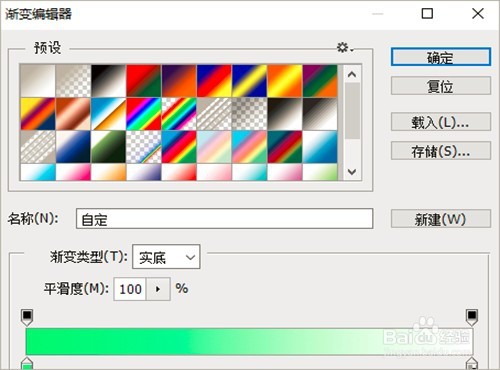
1、打开渐变编辑器对话框
鼠标点击工具箱的渐变工具后,点击属性栏左边的渐变编辑器,点击左边的带有颜色的那部分即可打开。
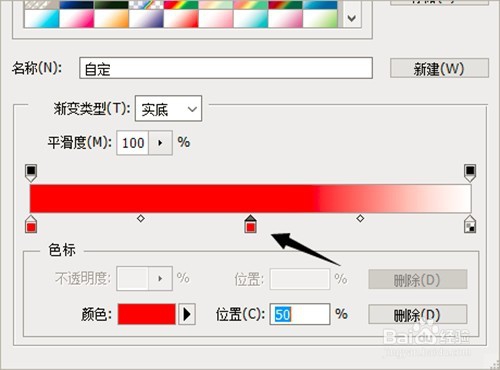
2、渐变编辑器设置(1)
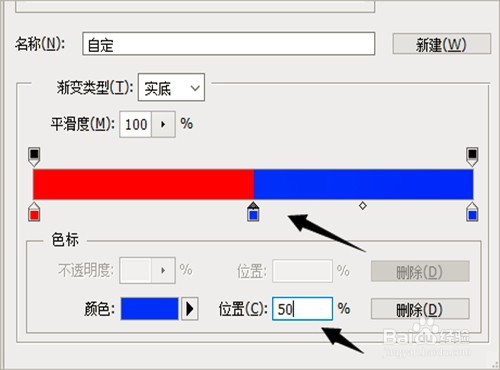
鼠标点击如图位置添加色标,点击“颜色”调整为红色,“位置”修改为50%。
3、渐变编辑器设置(2)
鼠标再次点击如图位置添加色标,点击“颜色”调整为蓝色,“位置”修改为50%。
1、打开ps软件
双击ps图标打开软件,俺ctrl+n新建白色为背景色的图像。
2、输入文字
点击工具箱内的文字工具,在图像合适位置输入文字,在属性栏中调整文字大小、颜色。
1、打开渐变编辑器对话框
鼠标点击工具箱的渐变工具后,点击属性栏左边的渐变编辑器,点击左边的带有颜色的那部分即可打开。
2、渐变编辑器设置(1)
鼠标点击如图位置添加色标,点击“颜色”调整为红色,“位置”修改为50%。
3、渐变编辑器设置(2)
鼠标再次点击如图位置添加色标,点击“颜色”调整为蓝色,“位置”修改为50%。